اشتريت استضافة، ووصلتك رسالة ترحيب تقول: «سجّل الدخول إلى cPanel». تفتح الرابط فتظهر أمامك عشرات الأيقونات بأسماء إنجليزية، ولا تعرف من أين تبدأ. هذا الإحساس شائع جدًا، والحل أبسط مما تتخيل.
في هذا الدليل نشرح ما هي لوحة cPanel، وماذا تفعل أقسامها، وكيف تدخل إليها، وكيف تثبّت ووردبريس من داخلها، وما الذي يجب أن تضبطه في أول يوم، وما بدائلها إن لم تعجبك.
الإجابة السريعة
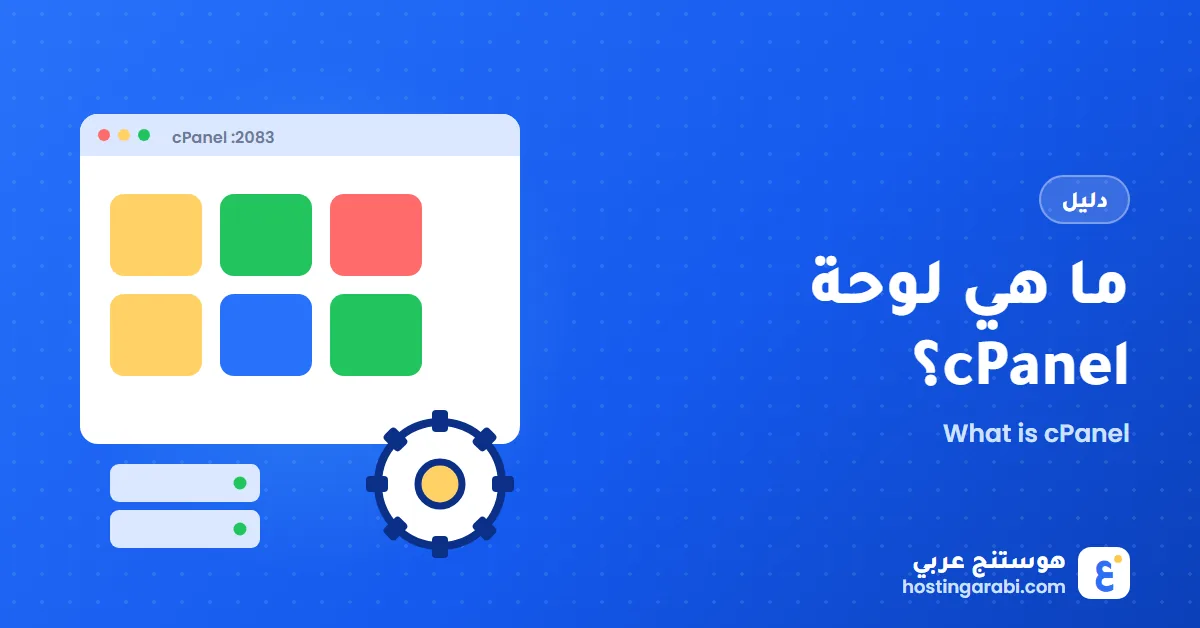
الجواب في سطرين: cPanel هي لوحة تحكم بالمتصفح تدير منها حساب استضافتك دون كتابة أوامر: ترفع الملفات، وتنشئ البريد وقواعد البيانات، وتثبّت ووردبريس. تدخل إليها عبر نطاقك مع المنفذ 2083، وتأتي مجانًا مع معظم خطط الاستضافة المشتركة.
أهم النقاط:
- تقسّم اللوحة أدواتها إلى ست مجموعات: الملفات، النطاقات، البريد، قواعد البيانات، الأمان، البرمجيات.
- cPanel تدير حسابًا واحدًا، أما WHM فتدير الخادم كله وتنشئ الحسابات.
- استعمل دائمًا المنافذ المشفرة: 2083 للوحة، و2087 لـ WHM، و2096 للبريد.
- في أول يوم: فعّل المصادقة الثنائية، وافحص حالة SSL، وخذ نسخة احتياطية.
- ترخيص cPanel على شركة الاستضافة في الخطط المشتركة، ويصبح تكلفة منفصلة على VPS والخوادم المخصصة.
ما هي لوحة cPanel؟
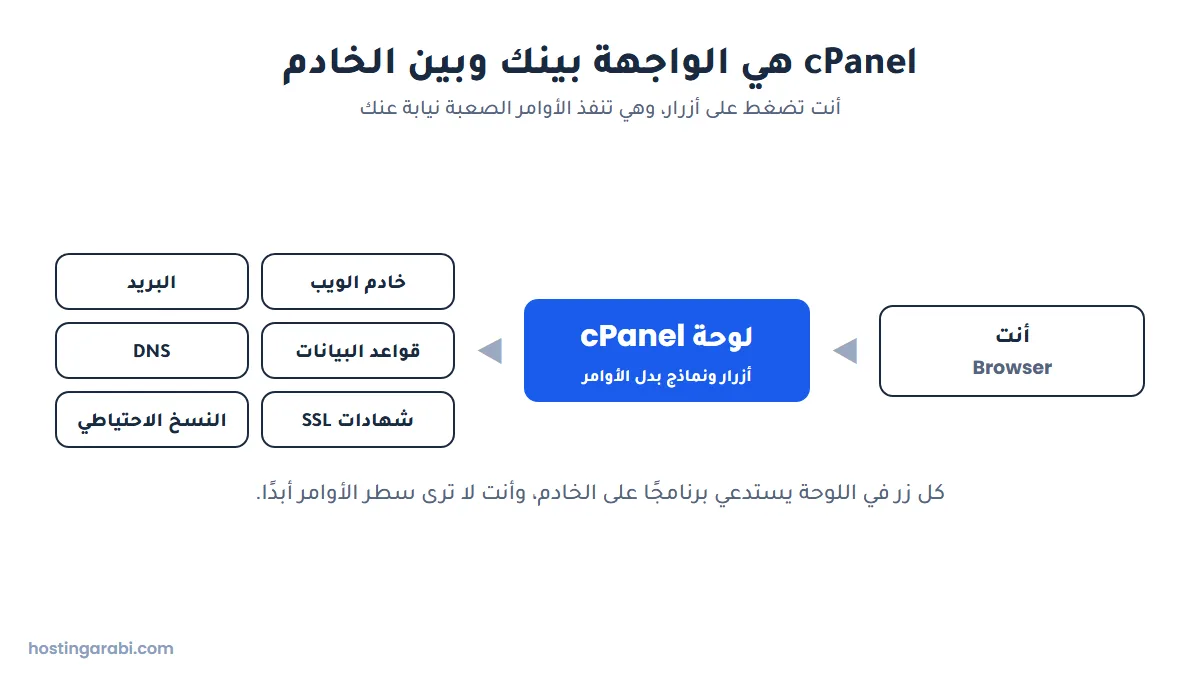
cPanel لوحة تحكم لاستضافة المواقع تعمل داخل المتصفح. تعطيك أزرارًا ونماذج لأعمال كانت تحتاج إلى أوامر برمجية: رفع الملفات، إنشاء عناوين بريد، إضافة نطاقات، إنشاء قواعد بيانات، وتثبيت ووردبريس. تعمل على خوادم لينكس فقط.
فكّر فيها كلوحة القيادة في السيارة. المحرك يعمل في الخلف، وأنت تتحكم بالسرعة والفرامل والوقود من خلال اللوحة. وإن كنت ما زلت في البداية وتريد أن تفهم ما الذي تشتريه أصلًا، فاقرأ أولًا ما هي استضافة المواقع ثم عُد إلى هنا.
ماذا يوجد داخل cPanel؟
يختلف ترتيب الأيقونات قليلًا من شركة إلى أخرى، لكن الأدوات تُجمع غالبًا تحت ست مجموعات. معرفة المجموعة تكفي لتجد الأداة التي تريدها بسرعة.
| القسم | ماذا تفعل فيه |
|---|---|
| Files (الملفات) | مدير الملفات وFTP والنسخ الاحتياطي ومساحة القرص. |
| Domains (النطاقات) | إضافة نطاقات فرعية وتحويلات وتعديل سجلات DNS. |
| Email (البريد) | إنشاء عناوين على نطاقك والتحويل والبريد عبر المتصفح. |
| Databases (قواعد البيانات) | إنشاء قاعدة MySQL ومستخدم وفتح phpMyAdmin. |
| Security (الأمان) | حالة SSL والمصادقة الثنائية وحظر عناوين IP وحماية المجلدات. |
| Software (البرمجيات) | مثبّت التطبيقات (مثل Softaculous) واختيار إصدار PHP. |
الملفات
أول ما يستعمله المبتدئ هو مدير الملفات (File Manager). هو متصفح ملفات داخل المتصفح: ترفع ملف zip وتفك ضغطه وتعدّل ملفًا وتنقل مجلدًا دون برامج إضافية. تجد هنا أيضًا النسخ الاحتياطي ومساحة القرص وحسابات FTP لمن يفضّل برنامج رفع على الكمبيوتر.
النطاقات
من هنا تضيف نطاقات إضافية ونطاقات فرعية، وتضبط التحويلات، وتعدّل سجلات DNS. إن كانت كلمة DNS جديدة عليك فمقالنا عن ما هو DNS وكيف يعمل يشرحها ببساطة، وستحتاجها خصوصًا عند ربط الدومين بالاستضافة.
البريد
تنشئ عناوين بريد على نطاقك، مثل [email protected]، وتحوّلها إلى عنوان آخر، وتقرأها من صفحة ويب (Webmail). انتبه إلى أن البريد على الاستضافة المشتركة له حد للإرسال، فهو يناسب نشاطًا صغيرًا لا رسائل جماعية. لمن يريد بريدًا أقوى هناك قائمة أفضل خدمات البريد الاحترافي.
قواعد البيانات
ووردبريس ومعظم البرامج تخزّن محتواها في قاعدة بيانات MySQL أو MariaDB. هنا تنشئ القاعدة والمستخدم وتربطهما، وتفتح phpMyAdmin لتتصفح الجداول. إن ثبّتّ ووردبريس بالمثبّت الآلي فسيفعل هذا عنك، لكن من الجيد أن تعرف أين تجده.
الأمان
تجد هنا حالة شهادات SSL، والمصادقة الثنائية، وحظر عناوين IP، وحماية المجلدات بكلمة مرور. تُصدر معظم الشركات الشهادات المجانية وتجددها آليًا (AutoSSL)، وما عليك إلا التأكد من أن كل نطاق عليه شهادة صالحة. وللتعمق في معنى القفل الأخضر اقرأ ما هي شهادة SSL.
البرمجيات
هنا مثبّت التطبيقات، وأشهره Softaculous، ومنه تثبّت ووردبريس ومئات البرامج بنموذج قصير. وهنا أيضًا تختار إصدار PHP لموقعك. لا تلتزم الشركة بتوفير Softaculous، فإن لم تجده فراجع خطتك أو اسأل الدعم.
ما الفرق بين واجهة Jupiter وواجهة Meridian؟
Jupiter هي واجهة cPanel التقليدية التي تجمع الأدوات حسب نوعها: ملفات وبريد ونطاقات. وMeridian واجهة أحدث واختيارية تجمعها حسب هدفك في ستة مراكز: المواقع والبريد والملفات وقواعد البيانات والأمان والأداء. الواجهتان تعرضان بيانات حسابك نفسها.
| Jupiter (الواجهة التقليدية) | Meridian (الواجهة الجديدة، اختيارية) | |
|---|---|---|
| طريقة التنظيم | تجمع الأدوات حسب نوعها: الملفات، النطاقات، البريد، قواعد البيانات، الأمان، البرمجيات | تجمع الأدوات حسب هدفك في ستة مراكز: المواقع، البريد، الملفات، قواعد البيانات، الأمان، الأداء |
| ملاحظات | المعروفة عند أغلب الشركات وفي أغلب الشروحات | فيها بحث سريع بالاختصار Ctrl+K |
التبديل بينهما لا يمس موقعك ولا بريدك، لكن توفرها يتوقف على شركة الاستضافة.
بحسب مدونة cPanel الرسمية، ظهرت Meridian كثيمة اختيارية بدءًا من الإصدار 138 إلى جانب Jupiter، وتشارك معها البيانات والإعدادات نفسها، فالتبديل بينهما لا يؤثر في موقعك أو بريدك أو قواعد بياناتك. وفيها بحث سريع تفتحه بالاختصار Ctrl+K (أو Cmd+K على ماك) لتنفذ أمرًا مثل إنشاء بريد دون أن تبحث عن مكانه.
ماذا يعني هذا لك؟ لا تقلق إن رأيت شكلًا مختلفًا عمّا في هذا الدليل. شركتك هي التي تقرر هل تفعّل Meridian أم تبقى على Jupiter، فقد لا تجدها عندك أصلًا. وأسماء الأدوات في الشرح التالي واحدة في الواجهتين، فاكتب اسم الأداة في خانة البحث إن لم تجد المسار.
كيف تسجّل الدخول إلى cPanel؟
تجد رابط الدخول واسم المستخدم وكلمة المرور المؤقتة في رسالة الترحيب. وإن لم تجدها فالقاعدة المعتادة: اكتب نطاقك مسبوقًا بـ https وملحقًا بالمنفذ 2083، فيصبح العنوان https://yourdomain.com:2083. وتقبل معظم الشركات أيضًا yourdomain.com/cpanel وتحوّلك إلى العنوان نفسه.
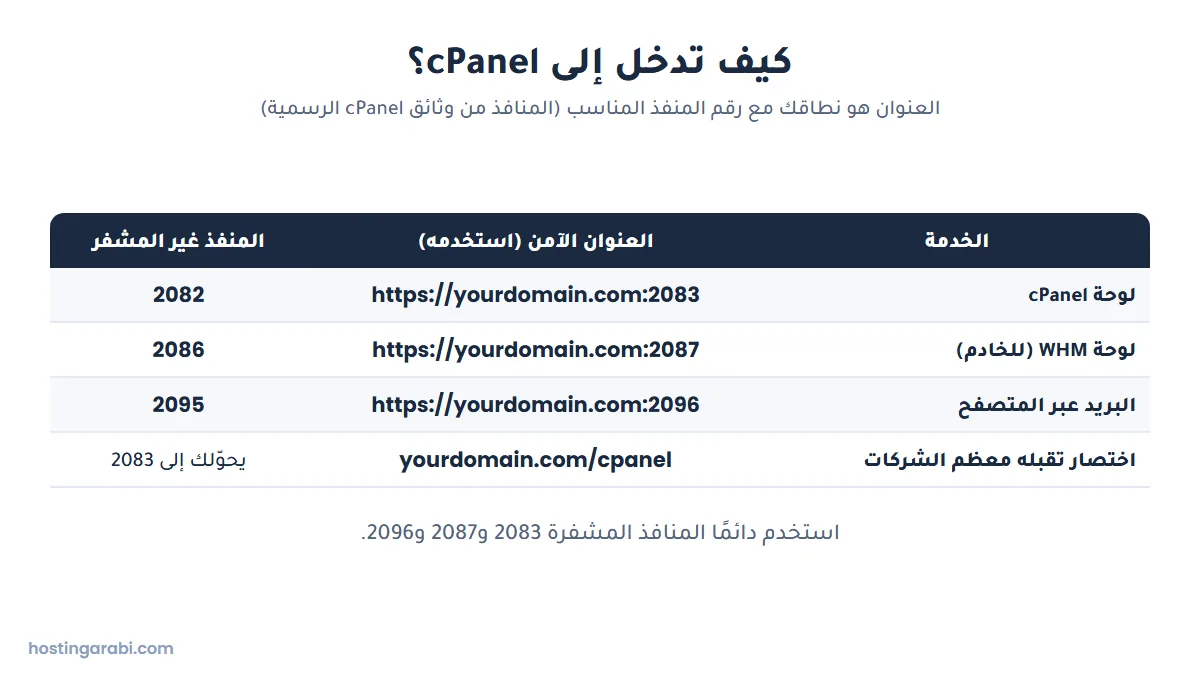
الأرقام نفسها مذكورة في وثائق cPanel الرسمية، وهي تنصح بالمنافذ المشفرة حيثما أمكن. إن ظهرت لك رسالة «اتصالك ليس خاصًا» فتوقف وتأكد من العنوان قبل أن تكتب كلمة المرور.
| الخدمة | المنفذ المشفر (الأفضل) | المنفذ غير المشفر |
|---|---|---|
| لوحة cPanel | 2083 | 2082 |
| لوحة WHM | 2087 | 2086 |
| البريد عبر المتصفح (Webmail) | 2096 | 2095 |
المصدر: وثائق cPanel عن منافذ الخدمات.
ما الفرق بين cPanel وWHM؟
cPanel تدير حسابًا واحدًا، أي موقعك أنت. WHM (اختصار Web Host Manager) تدير الخادم كله وتنشئ الحسابات التي يدخل كل منها إلى cPanel الخاصة به. تكتبهما الشركات معًا «cPanel & WHM» لأنهما وجهان لمنتج واحد.
| cPanel (المنفذ 2083) | WHM (المنفذ 2087) | |
|---|---|---|
| المستوى | مستوى الحساب | مستوى الخادم |
| ماذا تفعل | تدير موقعك أنت: الملفات والبريد وقواعد البيانات والنطاقات | تنشئ الحسابات وتحدد الباقات وتضبط إعدادات الخادم كله |
| من يستخدمها؟ | صاحب الموقع على أي استضافة مشتركة | أصحاب خطط الموزّع (Reseller) وVPS والخوادم المخصصة |
على الاستضافة المشتركة لن ترى إلا cPanel. تظهر WHM لمن يشتري خطة موزّع (Reseller) أو خادم VPS مرخصًا، حيث ينشئ حسابات لنفسه أو لعملائه.
كيف تثبّت ووردبريس من cPanel؟
هذا هو العمل الذي يفتح من أجله أغلب الناس اللوحة. إن كانت شركتك توفر Softaculous فالتثبيت يستغرق دقائق: افتح المثبّت من قسم البرمجيات، واختر WordPress، ثم النطاق، ثم أدخل بيانات المدير واضغط Install.
- افتح مثبّت التطبيقات: من قسم البرمجيات اختر Softaculous أو WordPress Manager.
- اختر WordPress: اضغط Install لتفتح نموذج الإعدادات.
- اختر النطاق: اترك خانة المجلد فارغة ليعمل الموقع على النطاق مباشرة.
- أدخل بيانات المدير: عنوان الموقع، واسم مستخدم غير admin، وكلمة مرور قوية.
- اضغط Install: بعد دقيقة يظهر رابط الدخول إلى لوحة ووردبريس.
اختر اسم مستخدم غير admin وكلمة مرور طويلة، فهذا أول ما يجربه المخترقون. وللشرح الكامل بالصور مع حل الأخطاء الشائعة وما بعد التثبيت راجع تثبيت ووردبريس على الاستضافة خطوة بخطوة. وإن أردت بناء موقع كامل فتابع طريقة إنشاء موقع ووردبريس.
ما أهم المهام التي تنفذها في cPanel وكيف؟
تسع مهام تغطي معظم ما يحتاجه صاحب موقع في الشهور الأولى: إنشاء بريد، وإضافة نطاق فرعي، وتعديل DNS، وتغيير PHP، والنسخ الاحتياطي، والتحويل، وقراءة الأخطاء، والمهام المجدولة، وفحص SSL. مساراتها في الصورة التالية بحسب Jupiter، ثم شرح كل واحدة.
| المهمة | المسار في اللوحة |
|---|---|
| إنشاء بريد | Email › Email Accounts › Create |
| إضافة نطاق فرعي | Domains › Domains › Create A New Domain |
| تعديل سجلات DNS | Domains › Zone Editor › Manage |
| تغيير إصدار PHP | Software › MultiPHP Manager |
| نسخة احتياطية | Files › Backup Wizard |
| تحويل صفحة | Domains › Redirects |
| قراءة سجل الأخطاء | Metrics › Errors |
| مهمة مجدولة | Advanced › Cron Jobs |
| حالة SSL | Security › SSL/TLS Status |
هذه مسارات واجهة Jupiter، وفي Meridian ابحث بالاسم.
كيف تنشئ بريدًا باسم نطاقك؟
افتح Email Accounts من قسم البريد، واضغط Create، واكتب اسم الحساب (مثل info) وكلمة مرور قوية، وحدد المساحة ثم احفظ. بعدها تقرؤه من صفحة Webmail أو من تطبيق البريد في هاتفك.
كيف تضيف نطاقًا فرعيًا؟
من Domains اضغط Create A New Domain واكتب الاسم الكامل للنطاق الفرعي مثل blog.yourdomain.com. تظهر لك خانة مجلد الجذر، فاتركها كما هي أو غيّرها إن أردت موقعًا مستقلًا في مجلد آخر.
كيف تعدّل سجلات DNS؟
افتح Zone Editor ثم اضغط Manage بجانب النطاق، فتظهر السجلات. اضغط Add Record واختر النوع (A أو CNAME أو MX أو TXT) واكتب القيم، ثم احفظ. تحذّر وثائق cPanel من أن خانة التسجيل تقبل بيانات غير صحيحة، فراجع القيمة جيدًا. وللشرح الأوسع اقرأ ما هو DNS.
كيف تغيّر إصدار PHP؟
من MultiPHP Manager في قسم البرمجيات تحدد النطاق وتختار الإصدار من القائمة. انتقل إلى إصدار أحدث حين تدعمه إضافاتك، وجرّب الموقع بعد التغيير. فإن ظهر خطأ فارجع إلى الإصدار السابق ثم حدّث الإضافة.
كيف تأخذ نسخة احتياطية وتستعيدها؟
افتح Backup Wizard من قسم الملفات واضغط Back Up ثم Full Backup، وحدد الوجهة ثم Generate Backup. حين تجهز تنزّل الملف من قسم التنزيل. وللاستعادة الجزئية اضغط Restore واختر ما تريد ثم ارفع الملف. لاحظ أن cPanel لا تستعيد النسخة الكاملة آليًا، فاستعادتها تتم يدويًا برفع الملفات.
كيف تحوّل صفحة قديمة إلى جديدة؟
من Redirects اختر النوع: 301 دائم إن انتقلت الصفحة نهائيًا، و302 مؤقت لفترة قصيرة مثل الصيانة. اختر النطاق، واكتب المسار القديم والوجهة الكاملة بـ https، ثم اضغط Add وجرّب الرابط. التحويل الدائم يخبر محركات البحث بتحديث سجلاتها.
كيف تقرأ سجل الأخطاء؟
افتح Errors في قسم المقاييس (Metrics). تعرض الصفحة آخر 300 سطر من سجل أخطاء خادم الويب. انسخ السطر الذي يظهر وقت المشكلة وابحث عنه، فغالبًا يذكر اسم الملف أو الإضافة المسببة.
كيف تضبط مهمة مجدولة (Cron Job)؟
من Cron Jobs في قسم المتقدم اختر توقيتًا جاهزًا من القائمة أو اكتب الدقيقة والساعة واليوم بنفسك، ثم اكتب الأمر بمسار الملف الكامل واضغط Add New Cron Job. تستعملها مثلًا لتشغيل مهام ووردبريس في أوقاتها أو لتنظيف الملفات المؤقتة.
كيف تتحقق من حالة SSL؟
افتح SSL/TLS Status من قسم الأمان. تظهر قائمة بنطاقاتك مع حالة الشهادة. إن ظهر بجانب نطاق أنه بلا شهادة فاضغط خيار تشغيل AutoSSL وانتظر دقائق. لفهم الشهادات اقرأ ما هي شهادة SSL.
ماذا تضبط في أول يوم؟
خمس خطوات قصيرة في أول جلسة تحميك من أكثر المشكلات، وكلها من داخل cPanel:
- فعّل المصادقة الثنائية. من قسم الأمان، وستحتاج تطبيق مصادقة على هاتفك. وهي حماية مهمة أمام هجمات التخمين على كلمات المرور.
- افحص حالة SSL. افتح SSL/TLS Status وتأكد أن كل نطاق وكل نطاق فرعي عليه شهادة صالحة.
- خذ نسخة احتياطية. نزّل نسخة كاملة الآن، ليكون لديك نقطة رجوع قبل أي تعديل كبير.
- اضبط إصدار PHP. اختر إصدارًا حديثًا تدعمه إضافاتك. توصي ووردبريس حاليًا بـ PHP 8.3 أو أحدث.
- أنشئ بريد النطاق. عنوان مثل [email protected] يبدو أوثق من بريد عام.
ما عادات الأمان التي تحمي حسابك على المدى الطويل؟
الأمان في cPanel عادات لا إعدادات تضبطها مرة وتنساها. ست عادات تمنع أغلب المشاكل: كلمة مرور فريدة، ومصادقة ثنائية، وتحديث دائم، ونسخ احتياطية مجرَّبة، وحذف غير المستعمل، ومراجعة الدخول والأخطاء.
- كلمة مرور فريدة: لا تستعمل كلمة المرور نفسها في أي مكان آخر.
- مصادقة ثنائية: فعّلها في cPanel وفي حساب شركة الاستضافة.
- تحديث دائم: حدّث ووردبريس والإضافات وإصدار PHP.
- نسخ احتياطية مجرَّبة: اختبر استعادة نسخة مرة، فالنسخة التي لا تُستعاد بلا قيمة.
- حذف غير المستعمل: احذف الإضافات والقوالب والحسابات والنطاقات التي لا تحتاجها.
- مراجعة الدخول: راقب عناوين IP وسجل الأخطاء بين حين وآخر.
- لا تعِد استعمال كلمة المرور. إن سُربت كلمة مرور موقع آخر فلن تفتح بها لوحتك.
- فعّل المصادقة الثنائية مرتين: في cPanel وفي حسابك لدى شركة الاستضافة، فمنه يمكن تغيير كلمة مرور اللوحة.
- حدّث كل شيء: ثغرات الإضافات القديمة هي الباب الأشهر للاختراق. وتعلم الطرق المعتادة في حماية الموقع من هجمات التخمين.
- اختبر استعادة النسخة الاحتياطية على نسخة تجريبية مرة واحدة على الأقل.
- احذف ما لا تستعمله: حسابات FTP وبريد قديمًا ونطاقات متوقفة وإضافات معطلة.
- راقب بين حين وآخر سجل الأخطاء وزيارات الدخول، وانتبه لأي تغيير لا تذكره.
ما الذي لا تلمسه داخل cPanel؟
اللوحة تسهّل الأمور، لكنها لا تمنعك من الخطأ. لا تعدّل أو تحذف خمسة أشياء إلا إن كنت تعرف أثرها وأخذت نسخة قبلها: مجلدات النظام، وسجلات DNS غير المعروفة، وملف wp-config.php، وجداول قاعدة البيانات الحية، والنسخ الاحتياطية الآلية.
- مجلدات النظام: لا تحذف أو تعدّل مجلدات لا تعرفها، خصوصًا خارج public_html.
- سجلات DNS المجهولة: لا تحذف سجل MX أو NS أو A قبل أن تعرف وظيفته وتنسخه.
- ملف wp-config.php: لا تعدّله دون نسخة منه، فهو يحمل بيانات قاعدة البيانات.
- قاعدة البيانات الحية: لا تفتح phpMyAdmin لتعديل جدول وأنت لا تعرف أثره.
- النسخ الاحتياطية الآلية: لا تعطّلها لتوفير مساحة، فهي نجاتك عند الخطأ.
القاعدة العملية: قبل أي حذف أو تعديل لا تفهمه، انسخ القيمة أو الملف في مكان آمن. وإن تردّدت فراسل دعم الشركة، فسؤال من دقيقتين أرخص من يوم يتوقف فيه الموقع.
أدوات في cPanel قد لا تعرفها
بعد أن تتعود على الأساسيات، ستفيدك أدوات أخرى في اللوحة نفسها، وكلها تُفتح بالبحث في خانة الأعلى:
- Redirects: تحويل صفحة قديمة إلى جديدة دون كتابة سطر برمجي.
- Cron Jobs: تشغيل مهمة تلقائيًا في وقت محدد، مثل تنظيف ملفات مؤقتة.
- Errors وMetrics: سجلات الأخطاء وإحصاءات الزيارات لتعرف سبب بطء الموقع. وإن كان موقعك بطيئًا فعلًا فتابع كيف تسرّع موقعك.
- Backup Wizard: نسخة كاملة أو جزئية تنزّلها على جهازك وتستعيدها وقت الحاجة.
- Terminal: سطر أوامر داخل المتصفح لمن يعرف الأوامر، إن فعّلته الشركة.
مزايا cPanel وعيوبه
cPanel هي اللوحة الأكثر انتشارًا، وهذا يعني أن أي مشكلة تقابلك ستجد لها شرحًا بعد بحث قصير. لكنها ليست الأفضل في كل شيء.
| المزايا | العيوب |
|---|---|
| مألوفة: تعمل بالطريقة نفسها تقريبًا عند معظم الشركات، فانتقالك بين الشركات سهل | أقدم في تصميمها من بعض لوحات الشركات الخاصة |
| مدير ملفات وبريد وقواعد بيانات في مكان واحد | على لينكس فقط، فلا تناسب من يحتاج خادم Windows |
| شروحات كثيرة جدًا بالعربية والإنجليزية | ترخيصها غالٍ على VPS، وقد ينعكس على سعر الخطة |
| مثبّتات مثل Softaculous تختصر الوقت | تفاصيلها تختلف قليلًا حسب القالب وما تفعّله الشركة |
ما بدائل cPanel؟
أشهر البدائل ثلاثة: hPanel وهي لوحة هوستنجر الخاصة، وPlesk، وDirectAdmin. كلها تؤدي الغرض نفسه، وتختلف في الشكل والسعر ونظام الخادم. الأهم أن تختار الاستضافة أولًا، فاللوحة تأتي معها.
| اللوحة | من يقدمها؟ | نظام الخادم | تكلفتها عليك |
|---|---|---|---|
| cPanel | معظم شركات الاستضافة | Linux | مجانية على المشتركة |
| hPanel | Hostinger فقط | Linux | مجانية مع الخطة |
| Plesk | شركات متعددة | Linux و Windows | مجانية على المشتركة (تُدفع على VPS) |
| DirectAdmin | شركات أصغر ومزودو VPS | Linux | مجانية على المشتركة (ترخيص على VPS) |
إن احتجت خادم Windows فستقابل Plesk غالبًا.
- hPanel: لوحة هوستنجر (Hostinger) المصممة بنفسها، أبسط وأحدث شكلًا من cPanel، لكنها لا توجد عند غير هوستنجر. جرّبها في مراجعتنا لهوستنجر.
- Plesk: تعمل على لينكس وWindows، وهي الخيار المعتاد لمن يحتاج خادم Windows وتطبيقات ASP.NET.
- DirectAdmin: خفيفة وسريعة الاستجابة، وأرخص ترخيصًا، فتجدها عند شركات أصغر ومزودي VPS.
ولا تعدّ غياب cPanel عيبًا في الاستضافة. اللوحة وسيلة، والمهم أن تكون الشركة سريعة وموثوقة. وإن كنت تقارن الشركات فابدأ من قائمة أفضل شركات الاستضافة.
cPanel أم hPanel: كيف يختلف الاستخدام اليومي؟
الفرق الأوضح في الاستخدام اليومي هو الانتشار: cPanel عند معظم الشركات وشروحاتها بالآلاف، أما hPanel فعند هوستنجر وحدها وأبسط شكلًا. إن كنت ستبقى عند شركة واحدة فالفرق صغير، وإن كنت تنتقل كثيرًا فألفة cPanel تفيدك.
| الجانب | cPanel | hPanel |
|---|---|---|
| من يقدمها | معظم شركات الاستضافة | هوستنجر فقط |
| الشكل | مألوف ومليء بالأدوات | أبسط وأحدث وأقل ازدحامًا |
| الشروحات | كثيرة جدًا في كل مكان | أقل، ومعظمها من الشركة نفسها |
| الانتقال بين الشركات | سهل بين شركات cPanel | تحتاج إلى نقل يدوي أو مساعدة الدعم |
| الأنسب لمن؟ | من يريد لوحة يعرفها الجميع | من يريد بداية أسرع وأبسط |
اختر الاستضافة أولًا بحسب الأداء والدعم والسعر، وتقبّل لوحتها. وإن أردت أن تعرف الأداء الفعلي فاقرأ مراجعتنا لهوستنجر.
كم تكلف cPanel؟
على الاستضافة المشتركة لا تدفع شيئًا إضافيًا، فترخيص cPanel على الشركة وهي تضمّنه في سعر خطتك. وتبدأ التكلفة المنفصلة عندما تستأجر VPS أو خادمًا مخصصًا وتريد cPanel عليه.
| نوع الخطة | من يدفع ترخيص cPanel؟ |
|---|---|
| استضافة مشتركة | الترخيص على شركة الاستضافة، وتحصل على اللوحة مع خطتك دون بند منفصل. |
| VPS أو خادم مخصص | الترخيص يُباع منفصلًا حسب عدد الحسابات (من حساب واحد إلى مئة)، فيُضاف إلى تكلفة الخادم. |
راجع صفحة الأسعار الرسمية قبل الشراء.
حسب صفحة التسعير الرسمية لدى cPanel، يبدأ الترخيص من 29.99 دولارًا شهريًا لحساب واحد (Solo)، و35.99 دولارًا لخمسة حسابات (Admin)، و53.99 دولارًا لثلاثين حسابًا (Pro)، و69.99 دولارًا لمئة حساب (Premier)، والأسعار قبل الضريبة. قد تبيع شركات الاستضافة الترخيص بسعر مختلف مع الخادم، فاسأل قبل الشراء. وإن كنت تفكر بـ VPS من أجل cPanel فقط فاحسب هذا المبلغ مع سعر الخادم، أو اختر بديلًا أرخص مثل DirectAdmin.
مصدر الأسعار: cpanel.net/pricing.
ماذا لو لم تفتح اللوحة؟
- الصفحة لا تفتح على 2083: بعض الشبكات تحجب المنافذ غير المعتادة. جرّب yourdomain.com/cpanel أو شبكة أخرى مثل بيانات الهاتف.
- النطاق لم يتجه إلى الاستضافة بعد: استعمل رابط الدخول من لوحة حساب الشركة، أو عنوان IP الخادم الذي في رسالة الترحيب بدل النطاق.
- كلمة المرور لا تعمل: أعد تعيينها من حسابك لدى الشركة لا من صفحة cPanel، فكثير من الشركات تتحكم بها من لوحة العميل.
- تحذير شهادة عند الدخول: إن كان العنوان صحيحًا وظهر التحذير مع عنوان IP، فهذا طبيعي لأن الشهادة تخص النطاق. لا تتجاوزه إن كنت تدخل بالنطاق نفسه، وراسل الدعم.
وإن ظهر خطأ في موقعك نفسه لا في اللوحة، فدليل إصلاح الخطأ 500 سيوفر عليك وقتًا.
كيف تحل أشهر مشاكل cPanel؟
أغلب مشاكل الحسابات المشتركة ترجع إلى أربعة أسباب: خطأ في إضافة أو ملف، أو امتلاء المساحة، أو بلوغ حد الملفات، أو حد إرسال البريد. تبدأ دائمًا بقراءة الرسالة، ثم تفتح الأداة المناسبة.
| ما يحدث | السبب الأرجح | أين تبدأ؟ |
|---|---|---|
| خطأ 500 في الموقع | إضافة أو ملف htaccess أو إعداد PHP | Metrics › Errors |
| رسالة امتلاء المساحة | ملفات كبيرة أو نسخ قديمة | Files › Disk Usage |
| الوصول إلى حد الملفات (inodes) | ملايين الملفات الصغيرة، غالبًا ذاكرة مؤقتة أو بريد | File Manager ثم حذف الزائد |
| البريد لا يُرسَل أو يتأخر | حد الإرسال أو سجلات SPF و DKIM | Email › Email Deliverability |
خطأ 500 بعد تعديل ما
السبب غالبًا إضافة جديدة أو تعديل في ملف htaccess أو تغيير في إصدار PHP. افتح Errors لترى السطر المسبب، وارجع عن آخر تغيير. الخطوات الكاملة في إصلاح الخطأ 500.
امتلأت مساحة الحساب
افتح Disk Usage لترى أكبر المجلدات. غالبًا تجد نسخًا احتياطية قديمة أو ملفات سجلات ضخمة أو صورًا غير مضغوطة. نزّل ما تحتاجه ثم احذف الباقي، وبعدها تحقق أن النسخ الآلية تعمل.
بلغت حد الملفات (inodes)
كل ملف أو مجلد أو رسالة بريد يستهلك وحدة اسمها inode، وتضع الشركة حدًا لعددها. يظهر هذا عادة بسبب ذاكرة مؤقتة ضخمة أو بريد قديم أو إضافات تنشئ ملايين الملفات الصغيرة. امسح الذاكرة المؤقتة وحذف الرسائل القديمة، أو اسأل الدعم عن رفع الحد.
البريد لا يُرسَل أو يصل متأخرًا
ابدأ بصفحة Email Deliverability لفحص سجلات SPF وDKIM للنطاق، وتأكد أنك لم تتجاوز حد الإرسال الذي تضعه الشركة في الساعة. وإن كانت رسائلك تذهب إلى البريد المزعج فالسبب غالبًا سجل ناقص أو غير صحيح.
الأسئلة الشائعة
هل cPanel مجانية؟
نعم عمليًا لمن يشتري استضافة مشتركة، فترخيصها على الشركة. تدفع ترخيصًا منفصلًا فقط إذا استأجرت VPS أو خادمًا مخصصًا وأردت تثبيتها عليه.
هل أستطيع استعمال cPanel دون خبرة برمجية؟
نعم. اللوحة مصممة لغير المبرمجين، فكل أداة فيها نموذج وأزرار. تتعلم الأساسية في ساعة تقريبًا: مدير الملفات، والبريد، ومثبّت ووردبريس. الأمور المتقدمة مثل Cron وإعدادات PHP يمكن تأجيلها.
ما هو منفذ cPanel الصحيح؟
المنفذ المشفر 2083 هو الذي تستخدمه، وغير المشفر 2082. وللبريد عبر المتصفح 2096، ولـ WHM المنفذ 2087. هذه الأرقام من وثائق cPanel الرسمية، وكلها تعمل مع نطاقك بعد https.
هل الانتقال أسهل بين شركتين تستخدمان cPanel؟
الانتقال أسهل في هذه الحالة لأن النسخ والاستعادة تعمل بالطريقة نفسها. كثير من الشركات تنقل الموقع لك مجانًا، وهذا ما يشرحه دليل نقل موقع ووردبريس.
لماذا لا أجد cPanel في استضافتي؟
إما أن شركتك تستخدم لوحتها الخاصة مثل hPanel عند هوستنجر، أو أنك على خطة تدار بالكامل دون لوحة، أو خادم بلا لوحة. راجع رسالة الترحيب أو اسأل الدعم عن اسم اللوحة وعنوانها.
ما الذي يجب ألا أفعله في cPanel؟
لا تحذف مجلدات لا تعرفها، ولا تغيّر سجلات DNS دون نسخها أولًا، ولا تعطّل النسخ الاحتياطي. وقبل أي تعديل كبير خذ نسخة كاملة، فالاسترجاع بعدها يكون دقائق بدل ساعات.
هل أستطيع تغيير شكل cPanel؟
نعم إن أتاحت شركتك ذلك. بعض الشركات تفعّل واجهة Meridian الاختيارية إلى جانب Jupiter، وتبدّل بينهما من الصفحة الرئيسية للوحة. وإن لم تجد الخيار فهي غير مفعّلة عندك، والقرار للشركة لا لك.
ماذا أفعل إن نسيت كلمة مرور cPanel؟
أعد تعيينها من حسابك لدى شركة الاستضافة، فهي التي تتحكم بها عادة. إن لم تجد الخيار فراسل الدعم من بريد الحساب المسجل. وبعد الدخول فعّل المصادقة الثنائية واختر كلمة مرور فريدة لا تستعملها في موقع آخر.
الخلاصة
cPanel لوحة بسيطة حين تفهم أقسامها الستة. ادخل إليها عبر المنفذ المشفر، وفعّل الحماية في أول يوم، واستعملها لتثبيت ووردبريس وإدارة البريد. وخطوتك التالية: تثبيت ووردبريس على الاستضافة خطوة بخطوة.