
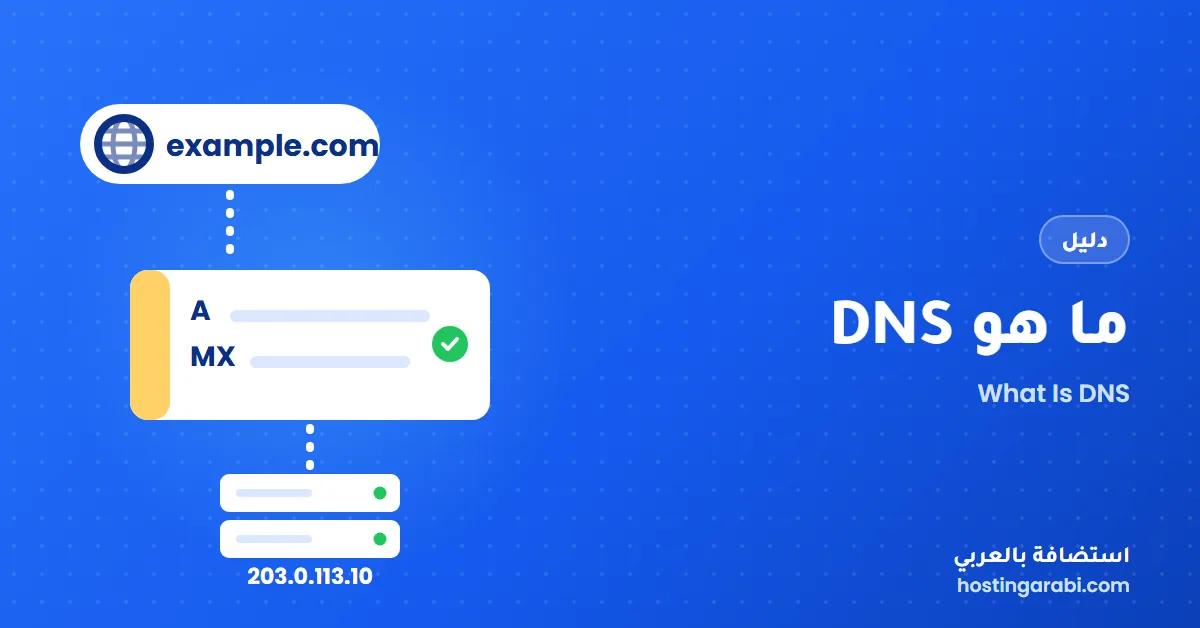
تكتب اسم موقع في المتصفح، فتظهر الصفحة خلال لحظة. لكن جهازك لا يعرف الأسماء أصلًا، هو يعرف أرقامًا فقط. من يترجم الاسم إلى رقم في كل مرة؟ هنا يأتي دور DNS. فما هو DNS بالضبط، وكيف يعمل، ولماذا يحتاج كل صاحب موقع إلى فهمه ولو بشكل مبسط؟
في هذا الدليل نشرح الفكرة من البداية بمثال بسيط، ثم نتتبع رحلة البحث خطوة بخطوة، ونمر على أنواع السجلات بأمثلة حقيقية، والفرق بين خوادم الأسماء والسجلات، ولماذا تتأخر التغييرات، وكيف تفحص كل شيء بنفسك عندما يتعطل الموقع أو البريد.
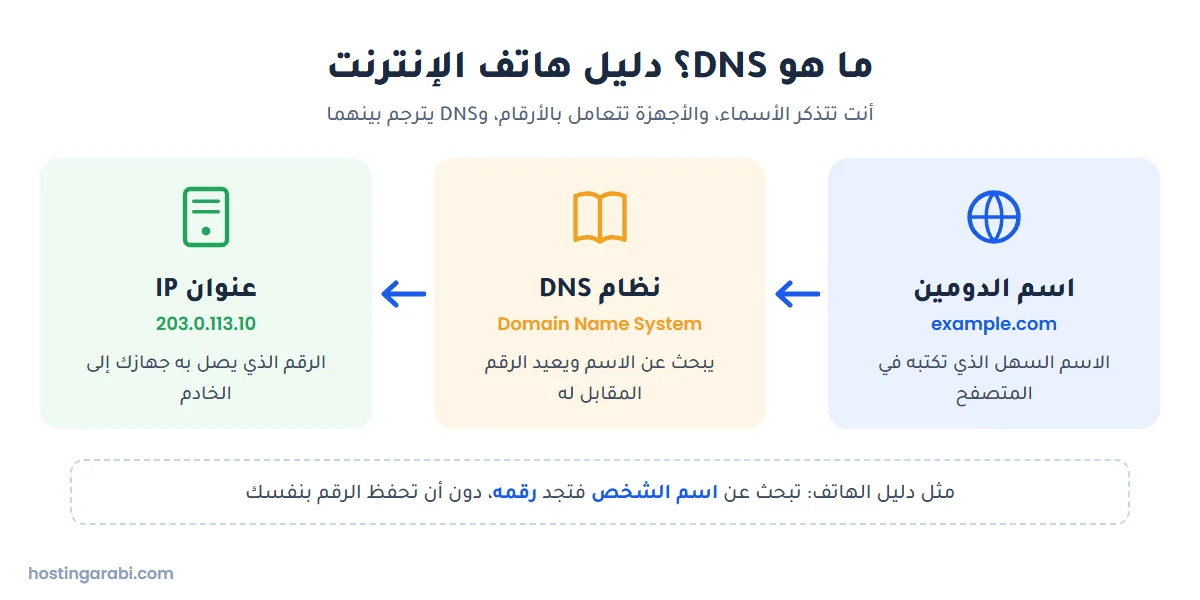
الإجابة السريعة: نظام أسماء النطاقات (Domain Name System) أو DNS هو دليل هاتف الإنترنت. تكتب اسمًا سهلًا مثل example.com، فيبحث DNS عن عنوان IP (IP Address) المرتبط به، أي الرقم الذي يصل به جهازك إلى الخادم. تُحفظ هذه المعلومات في سجلات (DNS Records) يديرها صاحب الدومين، مثل سجل A للموقع وسجل MX للبريد، وتُخزَّن الإجابات مؤقتًا لفترة تسمى TTL حتى لا يتكرر البحث في كل زيارة.
ما هو DNS؟ شرح مبسط بمثال دليل الهاتف
كل جهاز متصل بالإنترنت، من هاتفك إلى الخادم الذي يستضيف موقعك، له عنوان رقمي يسمى عنوان IP. في الإصدار الرابع من البروتوكول (IPv4) يبدو العنوان هكذا: 203.0.113.10، وفي الإصدار السادس (IPv6) يصبح أطول بكثير، مثل 2001:db8::10. لا أحد يريد حفظ أرقام كهذه لكل موقع يزوره.
تخيل دليل الهاتف القديم: تبحث عن اسم الشخص فتجد رقمه بجانبه. DNS يفعل الشيء نفسه للمواقع. أنت تعطيه الاسم، وهو يعيد لك الرقم، ثم يتصل متصفحك بهذا الرقم. الفرق أن هذا الدليل ليس كتابًا واحدًا في مكان واحد، بل ملايين الخوادم الموزعة حول العالم، كل منها مسؤول عن جزء صغير من الأسماء.
قبل DNS كانت الشبكة صغيرة، وكان هناك ملف نصي واحد اسمه HOSTS.TXT يُنسخ إلى كل الأجهزة ويضم أسماء الأجهزة وعناوينها. مع نمو الشبكة صار هذا الملف عبئًا لا يُحتمل، فصمم بول موكابيتريس (Paul Mockapetris) نظام DNS ونُشرت أول مواصفاته عام 1983، ثم استقر النظام على المواصفتين المعروفتين RFC 1034 وRFC 1035 عام 1987، وما زالتا أساس DNS حتى اليوم مع إضافات كثيرة جاءت بعدهما.
إن كنت جديدًا على المصطلحات، فالدومين هو الاسم نفسه، وDNS هو النظام الذي يجعل هذا الاسم يشير إلى مكان ما. شرحنا الدومين وأجزاءه بالتفصيل في مقال ما هو الدومين وكيف يعمل، وهذا المقال يكمل من حيث انتهى.
كيف يعمل DNS خطوة بخطوة؟
لنفترض أنك كتبت example.com لأول مرة. هذا ما يحدث في الخلفية، وغالبًا في أقل من ثانية:
- جهازك يبحث في ذاكرته أولًا. المتصفح ونظام التشغيل يحتفظان بإجابات سابقة لفترة. إن وُجد الجواب انتهت الرحلة هنا.
- السؤال يذهب إلى المحلّل التكراري (Recursive Resolver). هو خادم يتولى البحث نيابة عنك، وعادة يكون خادم مزود الإنترنت، أو خدمة عامة مثل 1.1.1.1 أو 8.8.8.8 إن غيّرت إعداداتك. إن كان الجواب محفوظًا عنده أعاده فورًا.
- المحلّل يسأل خادم الجذر (Root Server). خادم الجذر لا يعرف عنوان موقعك، لكنه يعرف من يدير امتداد .com، فيعطيه عناوينها.
- المحلّل يسأل خادم الامتداد (TLD Server). خادم .com لا يعرف العنوان أيضًا، لكنه يعرف خوادم الأسماء (Nameservers) المسجلة لهذا الدومين، فيعيد أسماءها.
- المحلّل يسأل الخادم الموثوق (Authoritative Server). هذا هو الخادم الذي يحمل سجلات الدومين فعلًا، فيرد بسجل A الذي يحتوي عنوان IP للموقع.
- المحلّل يعيد الجواب إلى جهازك ويحفظه. يحتفظ به المدة التي حددها صاحب الدومين في قيمة TTL، فيستفيد منه كل من يسأل عن الاسم نفسه خلال هذه المدة.
- المتصفح يتصل بالخادم. الآن فقط يبدأ الاتصال الحقيقي بخادم الاستضافة، ويُطلب محتوى الصفحة.
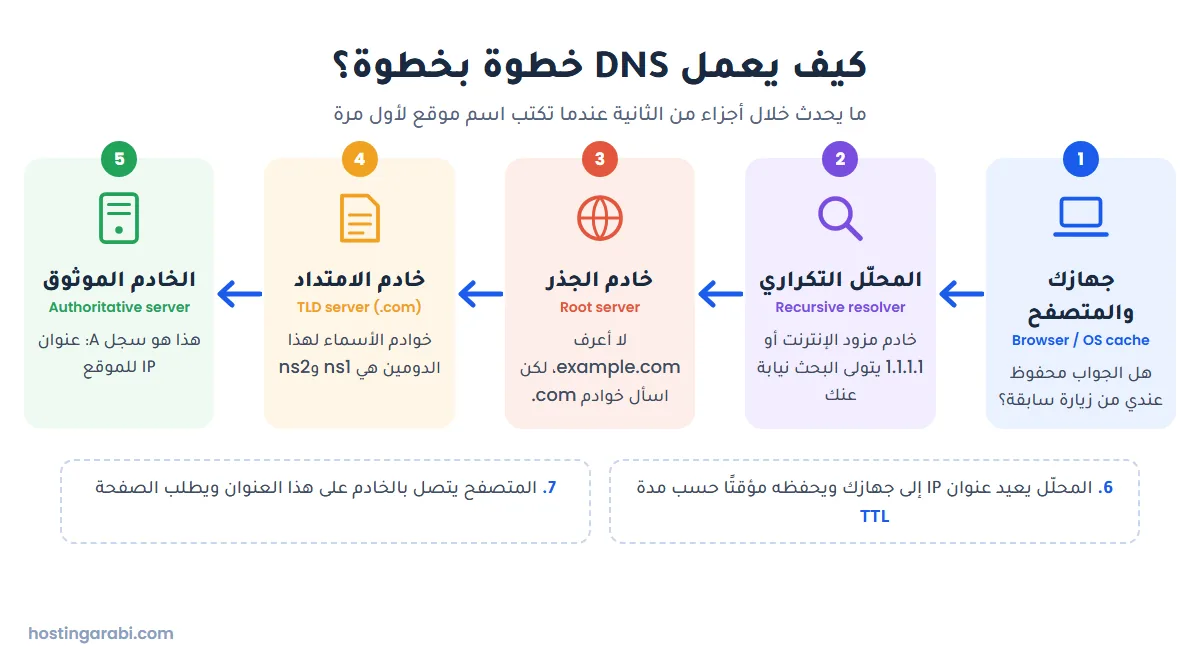
لاحظ أن جهازك نفسه لا يسأل خوادم الجذر ولا الامتدادات. هو يطرح سؤالًا واحدًا على المحلّل ويطلب الجواب النهائي، والمحلّل هو من يقوم بالجولة كاملة. ولأن المحلّلات تحفظ الإجابات، فأغلب الاستعلامات اليومية لا تصل إلى الجذر أصلًا، وهذا سر سرعة النظام رغم حجمه.
تقنيًا، تمر أسئلة DNS العادية عبر المنفذ 53 (Port 53)، غالبًا فوق بروتوكول UDP لأنه أسرع، مع الرجوع إلى TCP عندما يكون الجواب كبيرًا. هذه التفاصيل لا تحتاجها يوميًا، لكنها تفسر لماذا تمنع بعض الشبكات DNS الخارجي بحجب هذا المنفذ.
هرمية DNS: الجذر والامتدادات ودومينك
سر قدرة DNS على خدمة الإنترنت كله أنه مقسم إلى طبقات، وكل طبقة تعرف فقط من يليها مباشرة. اقرأ اسم الدومين من نهايته: shop.example.com يعني النطاق الفرعي shop داخل example، داخل امتداد com، داخل الجذر. والجذر ممثل بنقطة غير مرئية في آخر كل اسم.
- الجذر (Root): قمة الهرم. له 13 اسمًا لخوادم الجذر، من a.root-servers.net إلى m.root-servers.net، تديرها 12 جهة مستقلة. لكن كل اسم ليس جهازًا واحدًا، بل نسخ كثيرة موزعة جغرافيًا، ويذكر موقع root-servers.org الرسمي أكثر من ألفي نسخة عاملة حول العالم.
- الامتدادات (TLD): مثل .com و.org العامة، والدولية مثل .sa للسعودية و.eg لمصر. كل امتداد له جهة تديره وخوادم تعرف خوادم الأسماء لكل دومين مسجل تحته.
- دومينك (Second-level Domain): مثل example في example.com. هنا تبدأ مسؤوليتك أنت: تختار خوادم الأسماء، وتضيف السجلات، وتنشئ ما تريد من نطاقات فرعية (Subdomains) مثل www وmail وshop.
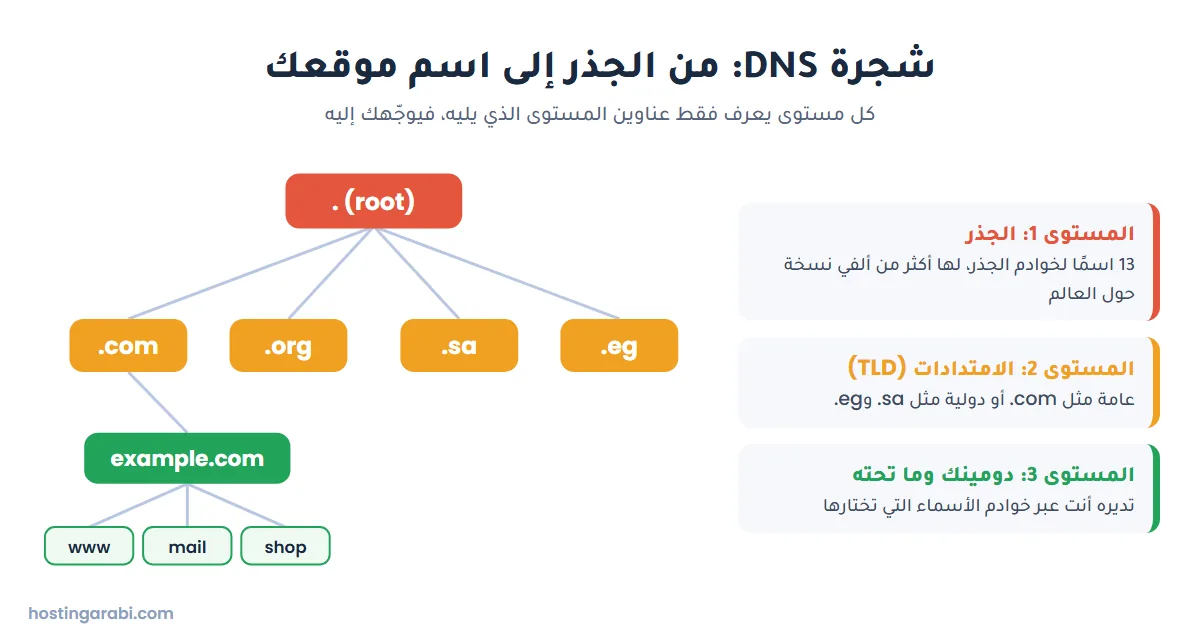
هذا التقسيم هو ما يجعل النظام لا مركزيًا. لا توجد جهة واحدة تحمل كل سجلات العالم، ولا يتأثر موقعك إن تعطل خادم أسماء لدومين آخر. وهو أيضًا ما يجعل تغيير خوادم الأسماء أبطأ من تغيير سجل عادي، كما سنرى في فقرة TTL.
أنواع سجلات DNS مع أمثلة
السجلات هي محتوى دليل الهاتف. كل سجل له اسم (مثل الدومين نفسه أو www)، ونوع، وقيمة، ومدة TTL. وفي لوحات التحكم يُكتب الرمز @ للدلالة على الدومين نفسه دون أي نطاق فرعي. هذه أهم الأنواع التي ستقابلها:
| السجل | وظيفته | مثال على القيمة |
|---|---|---|
| A | يربط الاسم بعنوان IPv4 | 203.0.113.10 |
| AAAA | يربط الاسم بعنوان IPv6 | 2001:db8::10 |
| CNAME | يجعل الاسم مستعارًا لاسم آخر | www → example.com |
| MX | يحدد خوادم استقبال البريد وأولويتها | 10 mx1.provider.com |
| TXT | نص حر للتحقق وسياسات البريد | v=spf1 include:_spf.provider.com ~all |
| NS | خوادم الأسماء المسؤولة عن الدومين | ns1.dns-parking.com |
| CAA | الجهات المسموح لها إصدار شهادات SSL | 0 issue “letsencrypt.org” |
| SOA | بيانات إدارية عن المنطقة كلها | يُنشأ تلقائيًا عند مزود DNS |
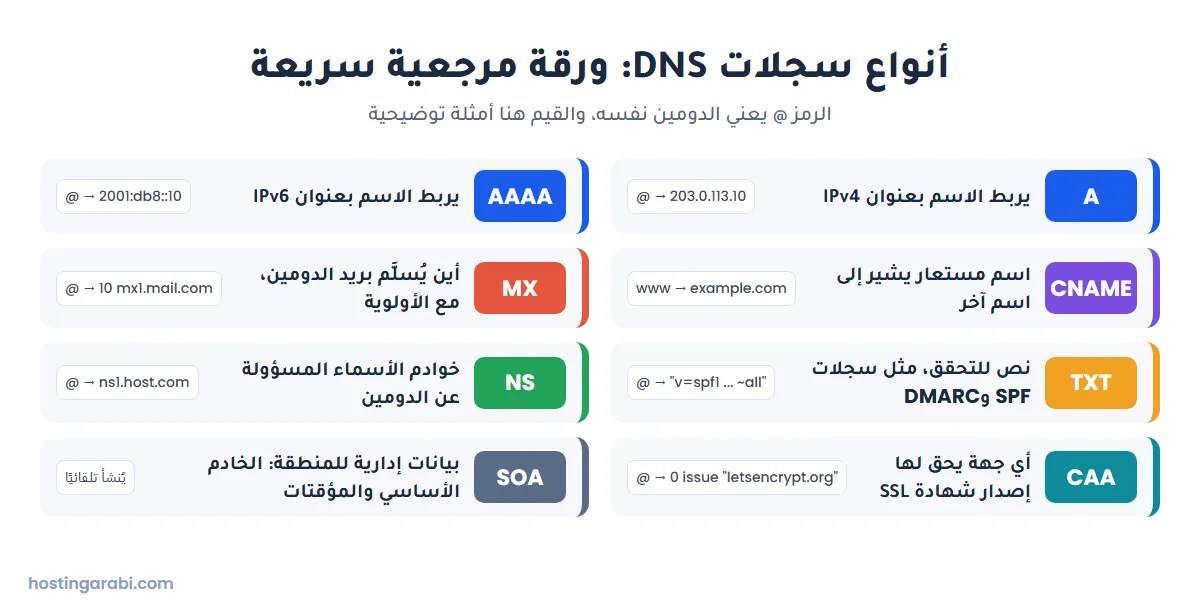
سجل A وسجل AAAA: عنوان الموقع
سجل A (Address Record) هو أهم سجل لموقعك، فهو الذي يقول: هذا الدومين موجود على هذا العنوان. عندما ترسل لك شركة الاستضافة عنوان IP للخادم، فأنت تضعه في سجل A للدومين (@) وغالبًا لـ www أيضًا. أما سجل AAAA فيؤدي الوظيفة نفسها لعناوين IPv6، وإن لم تعطك الاستضافة عنوان IPv6 فلا تضف هذا السجل، لأن سجل AAAA خاطئ قد يجعل بعض الزوار يصلون إلى خادم قديم.
سجل CNAME: الاسم المستعار
سجل CNAME (Canonical Name) لا يحتوي عنوانًا، بل يقول: هذا الاسم هو نفسه ذلك الاسم، فاذهب واسأل عنه. الاستخدام المعتاد أن تجعل www.example.com يشير إلى example.com، فإن تغير عنوان الخادم يومًا عدّلت سجل A واحدًا فقط. وتطلب منك خدمات كثيرة، مثل منصات المتاجر وشبكات CDN، إضافة CNAME يشير إلى اسم لديها.
قاعدة مهمة تسبب أخطاء كثيرة: الاسم الذي عليه CNAME لا يجوز أن يحمل أي سجل آخر. ولأن الدومين نفسه (@) يحمل دائمًا سجلات NS وSOA، فلا يصلح وضع CNAME عليه حسب المواصفات. لهذا تستخدم A للدومين الرئيسي وCNAME للنطاقات الفرعية. بعض مزودي DNS مثل Cloudflare يقدمون حلًا التفافيًا يسمى CNAME Flattening، يحوّل الاسم المستعار إلى عنوان قبل الرد.
سجل MX: أين يصل بريدك
سجل MX (Mail Exchanger) يخبر خوادم البريد في العالم إلى أين تسلّم الرسائل الموجهة إلى [email protected]. لكل سجل رقم أولوية، والرقم الأصغر هو المفضل، والباقي احتياطي. موقعنا مثلًا يستخدم بريد هوستنجر، وسجلاته هي 5 mx1.hostinger.com و10 mx2.hostinger.com، أي أن الرسائل تذهب إلى mx1 أولًا. وقيمة MX يجب أن تكون اسم خادم، لا عنوان IP مباشرة ولا اسمًا عليه CNAME.
سجلات TXT وSPF وDKIM وDMARC: حماية البريد
سجل TXT نص حر، لكنه اليوم عمود أمان البريد الإلكتروني، ويستخدم أيضًا لإثبات ملكية الدومين لخدمات مثل Google Search Console. ثلاثة أنواع منه تحدد هل تصل رسائلك إلى صندوق الوارد أم إلى الرسائل المزعجة:
- SPF (Sender Policy Framework): قائمة بالخوادم المسموح لها أن ترسل باسم دومينك، مثل v=spf1 include:_spf.mail.hostinger.com ~all. يجب أن يكون للدومين سجل SPF واحد فقط، فإن أضفت مزودًا جديدًا ادمجه في السجل نفسه بدل إنشاء سجل ثانٍ. وتضع المواصفة حدًا قدره 10 عمليات بحث DNS أثناء فحص SPF، وتجاوزه يجعل الفحص يفشل.
- DKIM (DomainKeys Identified Mail): توقيع رقمي يضيفه خادمك إلى كل رسالة، ومفتاحه العام منشور في سجل TXT باسم مثل selector._domainkey.example.com. يتحقق المستقبل من التوقيع ليتأكد أن الرسالة لم تتغير في الطريق.
- DMARC: سجل TXT على الاسم _dmarc.example.com يخبر المستقبل ماذا يفعل إن فشلت الرسالة في الفحص: لا شيء مع المراقبة (p=none)، أو وضعها في المزعج (p=quarantine)، أو رفضها (p=reject). وقد صدرت في مايو 2026 مواصفة جديدة له هي RFC 9989 حلت محل RFC 7489 القديمة.
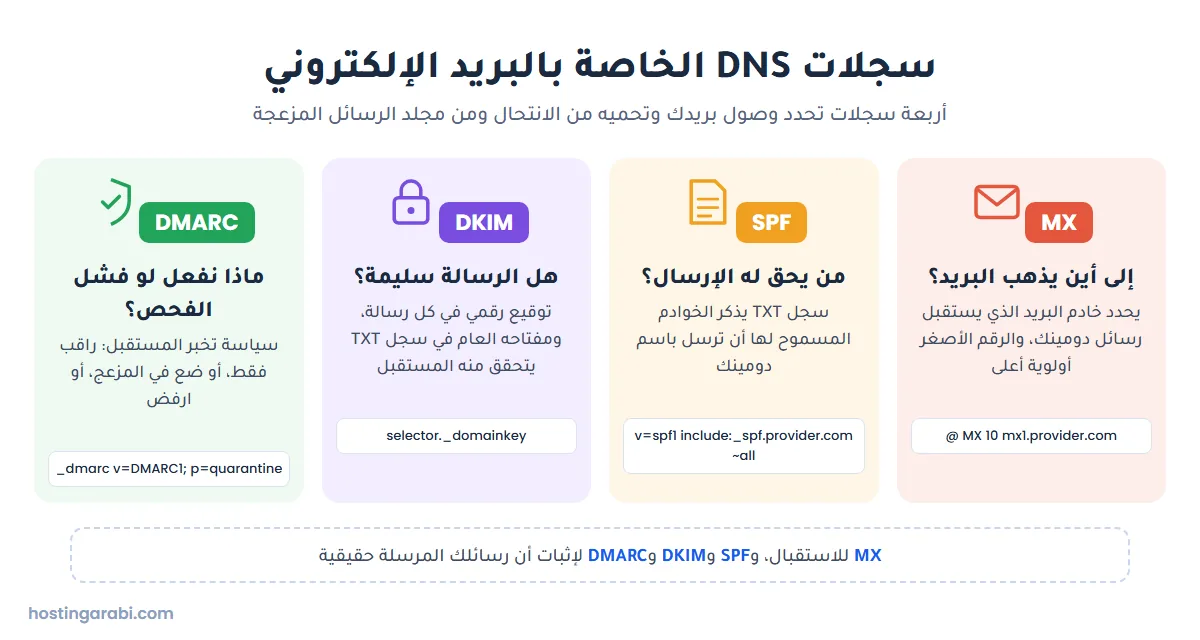
إن كنت تنشئ بريدًا باسم دومينك لأول مرة، فقد شرحنا ضبط هذه السجلات عمليًا مع كل مزود في دليل إنشاء البريد الإلكتروني الاحترافي باسم الدومين.
سجلات NS وSOA: من المسؤول عن الدومين
سجلات NS (Name Server) تحدد الخوادم الموثوقة التي تحمل سجلات دومينك. تُكتب عند شركة التسجيل، وتظهر أيضًا داخل المنطقة نفسها. أما سجل SOA (Start of Authority) فهو بطاقة تعريف المنطقة: اسم الخادم الأساسي، وبريد المسؤول، ورقم تسلسلي يزيد مع كل تعديل، ومؤقتات منها المدة التي تُحفظ فيها إجابة “غير موجود”. مزود DNS ينشئه تلقائيًا، ونادرًا ما تحتاج إلى لمسه.
سجل CAA: من يحق له إصدار شهادة SSL
سجل CAA (Certification Authority Authorization) يحدد جهات إصدار الشهادات المسموح لها إصدار شهادة SSL لدومينك، مثل 0 issue “letsencrypt.org”. جهات الإصدار ملزمة بفحصه قبل الإصدار، فإن لم يكن لديك سجل CAA أصلًا فأي جهة يمكنها الإصدار. فائدته أمنية، لكن انتبه: إن أضفته ثم انتقلت إلى استضافة تستخدم جهة أخرى، فقد يفشل تجديد الشهادة حتى تضيف تلك الجهة. وإن أردت فهم الشهادات نفسها فاقرأ ما هي شهادة SSL.
سجلات أخرى قد تقابلها: PTR وSRV
سجل PTR يعمل بالعكس: يحول عنوان IP إلى اسم، ويسمى البحث العكسي (Reverse DNS). لا تضبطه في لوحة الدومين، بل يضبطه مالك عنوان IP، أي شركة الاستضافة أو مزود الخادم، ويهمك إن كنت ترسل البريد من خادم VPS خاص. أما سجل SRV فيحدد الخادم والمنفذ لخدمة معينة، وتطلبه أحيانًا بعض خدمات المحادثة والمكالمات والألعاب عند الإعداد.
الفرق بين خوادم الأسماء وسجلات DNS
هذه أكثر نقطة تربك المبتدئين، والفرق بسيط عندما تراه هكذا: خوادم الأسماء تحدد أين تُدار سجلاتك، والسجلات هي المحتوى نفسه.
- خوادم الأسماء تكتبها عند شركة التسجيل التي اشتريت منها الدومين. هي عنوان دفتر السجلات، لا السجلات نفسها. في هوستنجر مثلًا تكون عادة ns1.dns-parking.com وns2.dns-parking.com.
- سجلات DNS تكتبها عند الجهة التي تشير إليها خوادم الأسماء: قد تكون شركة الاستضافة، أو شركة التسجيل نفسها، أو خدمة مستقلة مثل Cloudflare.
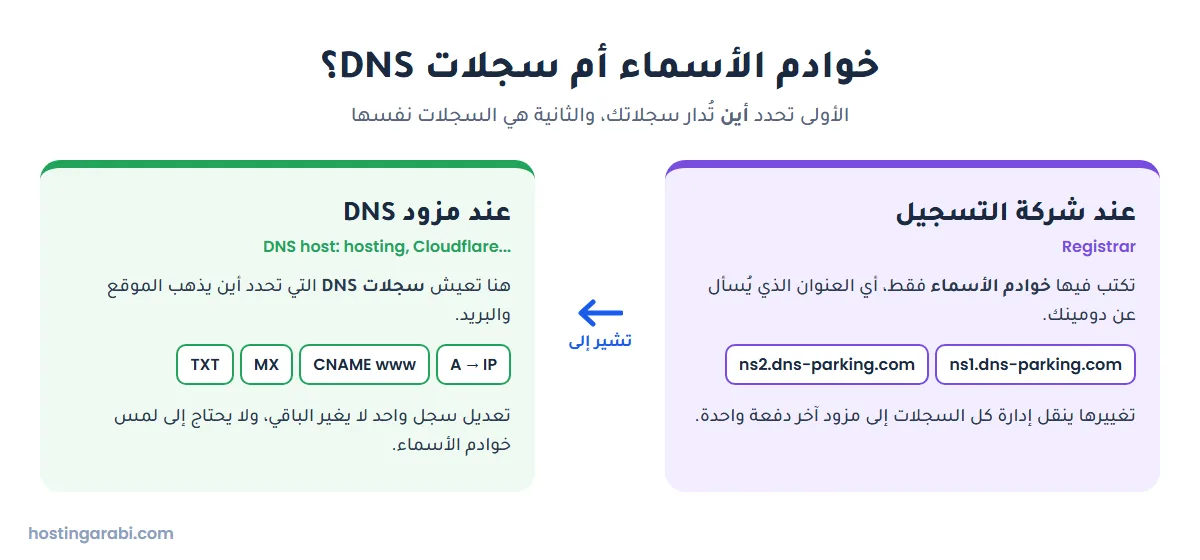
النتيجة العملية: إن غيّرت خوادم الأسماء، تنتقل إدارة كل السجلات دفعة واحدة إلى الجهة الجديدة، وأي سجل لم تنقله معك (مثل سجلات البريد) سيتوقف عن العمل. وإن عدّلت سجلًا واحدًا، يبقى كل شيء آخر كما هو. وخطأ شائع نراه كثيرًا: شخص يعدّل سجل A في لوحة شركة التسجيل، بينما خوادم أسمائه تشير إلى الاستضافة، فلا يحدث أي تغيير لأنه عدّل في الدفتر الخطأ. افحص خوادم الأسماء أولًا، ثم عدّل السجلات عند الجهة التي تشير إليها.
ما هو TTL ولماذا يتأخر انتشار DNS؟
كل سجل يحمل قيمة TTL (Time To Live) بالثواني، وهي المدة التي يُسمح فيها للمحلّلات بحفظ الجواب قبل أن تسأل من جديد. سجل بقيمة 3600 يعني ساعة، و300 تعني خمس دقائق، و86400 يومًا كاملًا.
ما يسميه الناس “انتشار DNS” (DNS Propagation) ليس انتشارًا حقيقيًا. عندما تعدّل سجلًا، يعطي الخادم الموثوق القيمة الجديدة فورًا. لكن المحلّلات التي حفظت القيمة القديمة قبل دقائق تستمر في إعطائها حتى تنتهي مدة TTL. لذلك يرى بعض الزوار الموقع الجديد وبعضهم القديم لفترة، حسب المحلّل الذي يستخدمه كل منهم.
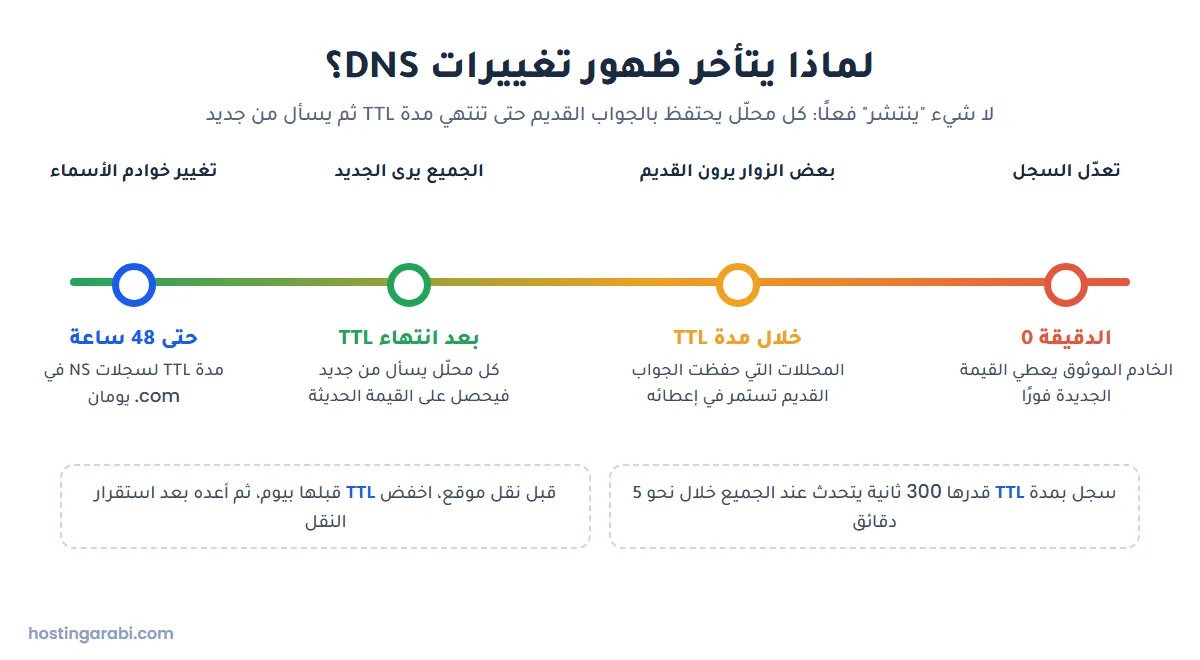
تغيير خوادم الأسماء أبطأ لسبب محدد: سجلات NS التي يعطيها خادم امتداد .com تحمل TTL قدره 172800 ثانية، أي يومان، وقد فحصنا ذلك بأنفسنا مباشرة على خوادم الامتداد. لهذا تقول شركات التسجيل إن التغيير قد يستغرق حتى 48 ساعة، مع أنه يظهر عند أغلب الناس خلال ساعات قليلة.
نصائح عملية من التجربة:
- قبل نقل موقع إلى استضافة جديدة، اخفض TTL لسجل A إلى 300 قبل النقل بيوم، ثم ارفعه مرة أخرى بعد أن يستقر كل شيء.
- لا تفحص نطاقًا فرعيًا قبل إنشائه. إجابة “غير موجود” تُحفظ مؤقتًا أيضًا، حسب قيمة في سجل SOA، فقد تنتظر بعد إنشائه دون داعٍ.
- إن ظهر التغيير عند الآخرين ولم يظهر عندك، فالمشكلة غالبًا في ذاكرة جهازك، وسنشرح مسحها في قسم المشاكل.
خوادم DNS العامة: Cloudflare وGoogle وQuad9
المحلّل الذي يستخدمه جهازك يأتي افتراضيًا من مزود الإنترنت. يمكنك تغييره إلى خدمة عامة مجانية، إما في الراوتر لكل أجهزة البيت، أو في إعدادات الشبكة لجهاز واحد. أشهرها ثلاث خدمات:
| الخدمة | عناوين IPv4 | ما يميزها |
|---|---|---|
| كلاودفلير (Cloudflare) | 1.1.1.1 و1.0.0.1 | عناوين سهلة الحفظ، ونسخة تحجب البرمجيات الخبيثة على 1.1.1.2، وأخرى تحجب معها محتوى البالغين على 1.1.1.3 |
| جوجل (Google Public DNS) | 8.8.8.8 و8.8.4.4 | يتحقق من DNSSEC ويدعم الاتصال المشفر DoH وDoT |
| كواد 9 (Quad9) | 9.9.9.9 و149.112.112.112 | يحجب النطاقات الخبيثة المعروفة ويتحقق من DNSSEC، ومقره سويسرا |
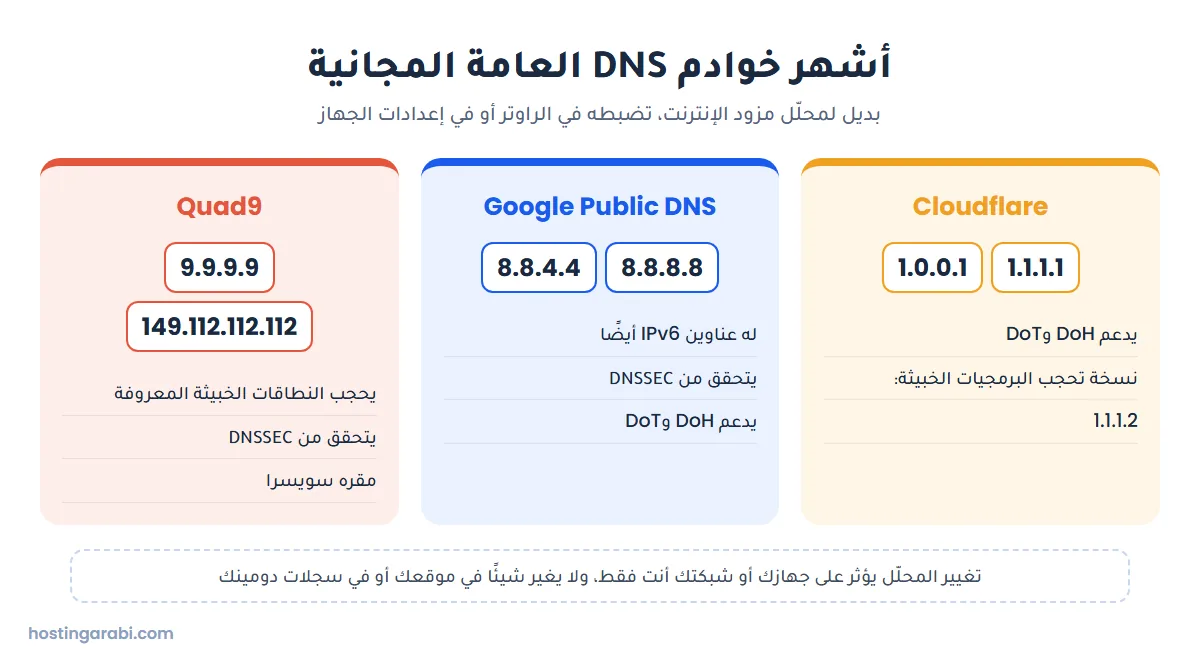
هل يستحق التغيير؟ إن كان محلّل مزود الإنترنت عندك بطيئًا أو يتعطل أحيانًا، فنعم غالبًا. وإن أردت طبقة حماية بسيطة من المواقع الخبيثة لأطفالك أو لشبكة مكتب صغير، فخيارات الحجب في Cloudflare وQuad9 مفيدة. لكن لا تتوقع أن يصبح الإنترنت أسرع بشكل ملحوظ، فالفرق في الغالب أجزاء من الثانية في الزيارة الأولى لكل موقع. وتذكر أن هذا الإعداد يخص جهازك أنت كزائر، ولا علاقة له بموقعك أو بسجلات دومينك.
أمان DNS: DNSSEC وDNS over HTTPS
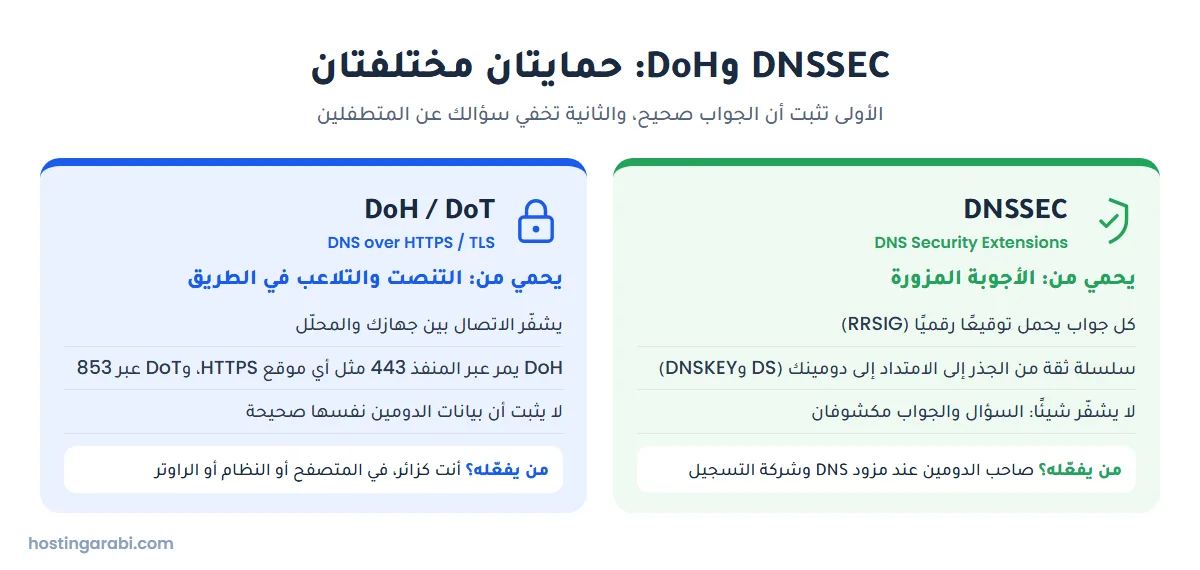
صُمم DNS في الثمانينيات لشبكة صغيرة يثق أعضاؤها ببعض، فلم يكن فيه تشفير ولا تحقق. الإجابات تنتقل مكشوفة، ويمكن نظريًا تزويرها. لهذا ظهرت حمايتان مختلفتان يخلط الناس بينهما كثيرًا.
DNSSEC: إثبات أن الجواب صحيح
امتدادات أمان DNS (DNS Security Extensions) أو DNSSEC تضيف توقيعًا رقميًا إلى السجلات. كل منطقة توقّع سجلاتها (سجلات RRSIG) بمفاتيح منشورة في سجلات DNSKEY، والمنطقة الأعلى تؤكد هذه المفاتيح عبر سجل DS. هكذا تتكون سلسلة ثقة من الجذر، الذي وُقّع رسميًا في 15 يوليو 2010، إلى الامتداد ثم إلى دومينك. المحلّل الذي يتحقق من DNSSEC، مثل Google وQuad9، يرفض الجواب المزور ويعيد خطأ SERVFAIL بدل أن يرسلك إلى خادم مزيف.
لكن DNSSEC لا يشفّر شيئًا، فالسؤال والجواب ما زالا مكشوفين. وله فخ مشهور: إن كان مفعّلًا على دومينك ثم غيّرت خوادم الأسماء دون حذف سجل DS القديم من شركة التسجيل، فستفشل المحلّلات المتحققة في قراءة دومينك ويتوقف الموقع عند كثير من الزوار. القاعدة: عطّل DNSSEC أو احذف سجل DS قبل نقل خوادم الأسماء، ثم فعّله من جديد عند المزود الجديد.
DoH وDoT: إخفاء أسئلتك عن المتطفلين
DNS عبر HTTPS (DNS over HTTPS) أو DoH يشفّر الاتصال بين جهازك والمحلّل، ويمر عبر المنفذ 443 نفسه الذي تستخدمه المواقع الآمنة، فلا يمكن لمن في منتصف الطريق، مثل شبكة واي فاي عامة، أن يرى المواقع التي تسأل عنها أو يغير الإجابات. صدرت مواصفته RFC 8484 عام 2018. وهناك أخوه DNS عبر TLS (DNS over TLS) أو DoT الذي يستخدم المنفذ 853.
تفعيله سهل اليوم: في Chrome وFirefox تجد خيار DNS الآمن في إعدادات الخصوصية، وفي أندرويد 9 فما بعده خيار “DNS الخاص” (Private DNS) الذي يعمل بـ DoT، ويدعم ويندوز 11 DoH من إعدادات الشبكة. لاحظ أن DoH يحمي خصوصيتك كزائر، ولا يثبت صحة بيانات الدومين نفسها، فالحمايتان تكملان بعضهما.
DNS والاستضافة: كيف توجّه دومينك إلى موقعك
عندما تشتري استضافة، يصبح DNS هو الجسر بين الدومين والخادم. لديك طريقتان، ولكل منهما وقتها:
- تغيير خوادم الأسماء إلى خوادم الاستضافة: الأسهل للمبتدئ. تكتب قيمتين عند شركة التسجيل، والاستضافة تضبط سجلات الموقع والبريد تلقائيًا. في هوستنجر (Hostinger) مثلًا تظهر لك خوادم الأسماء في لوحة التحكم عند إضافة الموقع.
- إبقاء خوادم الأسماء وتعديل سجل A: الأفضل إن كان لديك بريد يعمل على الدومين، أو تستخدم Cloudflare، أو تريد ربط نطاق فرعي فقط بخادم آخر. تأخذ عنوان IP من الاستضافة وتضعه في سجل A، وتضيف CNAME للنسخة www.
في الحالتين لا تنس إضافة الدومين داخل لوحة الاستضافة نفسها، وإلا وصل الزائر إلى الخادم ولم يجد موقعًا مرتبطًا بالاسم. شرحنا الطريقتين بالصور، مع خطوات أشهر شركات التسجيل، في دليل ربط الدومين بالاستضافة خطوة بخطوة.
ونقطة يغفل عنها كثيرون: أداء DNS جزء من سرعة موقعك في الزيارة الأولى. مزود DNS بخوادم موزعة جيدًا يرد أسرع على زوار الخليج ومصر من خادم أسماء وحيد في بلد بعيد. لهذا يستخدم كثير من أصحاب المواقع، ومنهم موقعنا، خوادم أسماء Cloudflare المجانية مع أي استضافة.
مشاكل DNS الشائعة وكيف تفحصها
قبل أن تغيّر أي إعداد، افحص ما يقوله DNS فعلًا. أسهل طريقة دون أوامر هي أداة فحص سجلات DNS المجانية في موقعنا: تكتب الدومين وتختار نوع السجل (A أو AAAA أو CNAME أو MX أو NS أو TXT أو SOA أو CAA)، فترى الإجابة من عدة محلّلات عامة، منها Google وCloudflare، وتعرف هل وصل التغيير أم لا.
وإن كنت تفضل سطر الأوامر، فالأمر nslookup موجود في ويندوز وماك ولينكس. مثلًا nslookup -type=mx example.com يعرض سجلات البريد، وnslookup example.com 1.1.1.1 يسأل محلّل Cloudflare تحديدًا. وفي ماك ولينكس يعطيك الأمر dig example.com A +short نتيجة مختصرة.
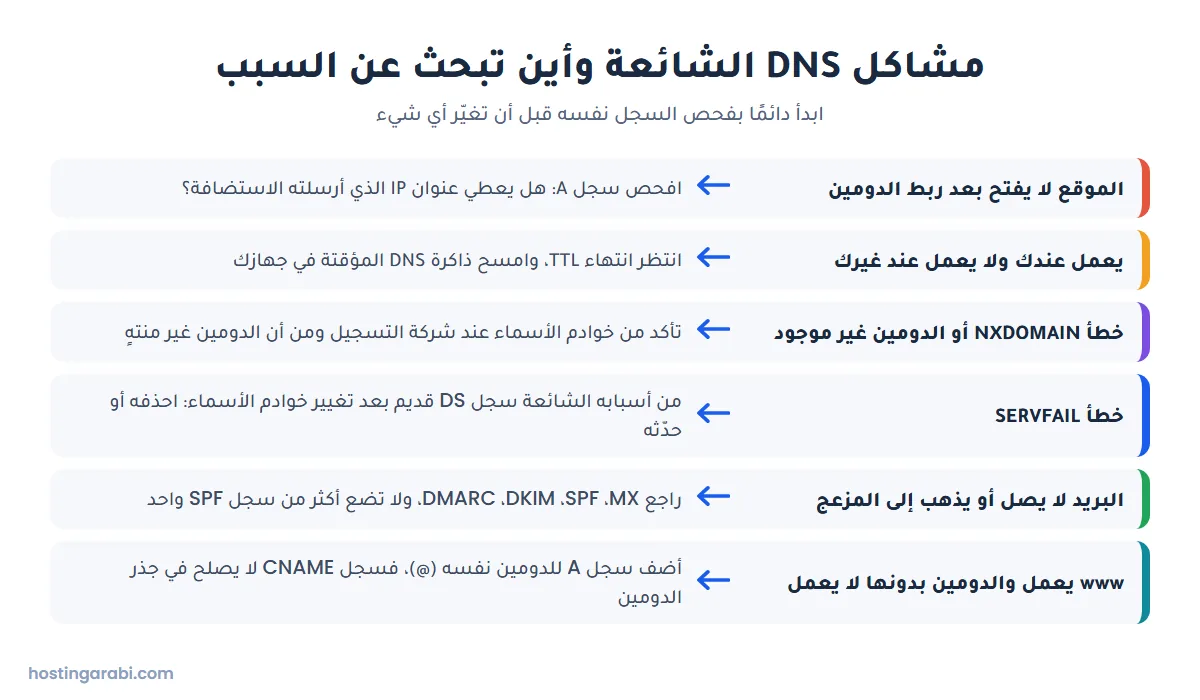
- الموقع لا يفتح بعد ربط الدومين: افحص سجل A. إن ظهر عنوان قديم أو عنوان صفحة الوقوف (Parking) عند شركة التسجيل، فإما أن خوادم الأسماء لم تتغير، أو أنك عدّلت السجل في المكان الخطأ.
- يعمل عند الآخرين ولا يعمل عندك: امسح ذاكرة DNS في جهازك. في ويندوز افتح موجه الأوامر واكتب
ipconfig /flushdns. في ماك اكتب في الطرفيةsudo dscacheutil -flushcache; sudo killall -HUP mDNSResponder. وفي Chrome يمكنك مسح ذاكرته من الصفحةchrome://net-internals/#dns. - خطأ DNS_PROBE_FINISHED_NXDOMAIN أو “الدومين غير موجود”: تأكد من كتابة خوادم الأسماء بشكل صحيح عند شركة التسجيل، ومن أن الدومين لم ينته أو يُعلَّق. وإن كان الخطأ عندك وحدك فجرب محلّلًا عامًا آخر.
- خطأ SERVFAIL: من أسبابه الشائعة DNSSEC مكسور، خاصة بعد نقل خوادم الأسماء مع بقاء سجل DS القديم. احذف سجل DS أو حدّثه عند شركة التسجيل.
- البريد لا يصل أو يذهب إلى المزعج: افحص MX أولًا، ثم SPF وDKIM وDMARC. وأشهر خطأ هنا وجود سجلي SPF بدل سجل واحد مدمج.
- www يعمل والدومين بدونها لا يعمل، أو العكس: ينقصك سجل. الدومين نفسه يحتاج سجل A، والنسخة www تحتاج A أو CNAME.
وإن ظهر للزوار خطأ من الخادم نفسه مثل خطأ 500، فهذه مشكلة في الاستضافة أو الموقع لا في DNS، لأن وصول الخطأ إليهم يعني أن DNS أدى عمله ووجّههم إلى الخادم.
الأسئلة الشائعة عن DNS
ما معنى DNS بالعربي؟
DNS اختصار Domain Name System، ومعناه نظام أسماء النطاقات. هو النظام الذي يحول أسماء المواقع التي نكتبها إلى عناوين IP رقمية تفهمها الأجهزة، ويحدد أيضًا أين يُسلَّم بريد كل دومين.
كم يستغرق تحديث سجلات DNS؟
تعديل سجل عادي يظهر عند الجميع خلال مدة TTL الخاصة به، وغالبًا من دقائق إلى ساعة. أما تغيير خوادم الأسماء لدومين .com فقد يستغرق حتى 48 ساعة، لأن خوادم الامتداد تسمح بحفظ سجلات NS لمدة يومين، وإن كان يظهر عند أغلب الزوار أسرع من ذلك بكثير.
هل تغيير DNS إلى 8.8.8.8 أو 1.1.1.1 يسرّع الإنترنت؟
لا يسرّع التحميل نفسه، لكنه قد يسرّع بداية فتح المواقع إن كان محلّل مزود الإنترنت بطيئًا أو غير مستقر. الفائدة الأوضح غالبًا هي الثبات، وخيارات حجب المواقع الخبيثة، ودعم الاتصال المشفر.
هل أحتاج إلى خوادم أسماء الاستضافة حتى يعمل موقعي؟
لا، يكفي أن يشير سجل A إلى عنوان IP للخادم، أينما كانت خوادم الأسماء. خوادم أسماء الاستضافة تريحك من الضبط اليدوي فقط، أما إن كان بريدك أو DNS عند جهة أخرى، فتعديل سجل A أسلم.
ما الفرق بين DNS والدومين؟
الدومين هو الاسم الذي تملكه وتجدده كل سنة، وDNS هو النظام الذي يقول إلى أين يشير هذا الاسم. يمكنك أن تملك دومينًا بلا سجلات DNS، فلا يفتح منه شيء، ويمكنك نقل سجلات DNS بين مزودين دون نقل الدومين نفسه.
هل يجب أن أفعّل DNSSEC لموقعي؟
يستحق التفعيل إن كان مزود DNS وشركة التسجيل يدعمانه بضغطة زر، لأنه يحمي زوارك من الإجابات المزورة. لكن تذكر حذف سجل DS قبل أي تغيير لخوادم الأسماء، فهذا الخطأ وحده قد يوقف موقعك.