قررت أن تغيّر استضافتك، ثم توقفت عند السؤال المخيف: كيف أنقل موقعي دون أن يضيع شيء؟ الخبر الجيد أن نقل موقع ووردبريس (WordPress) إلى استضافة جديدة أبسط مما يبدو.
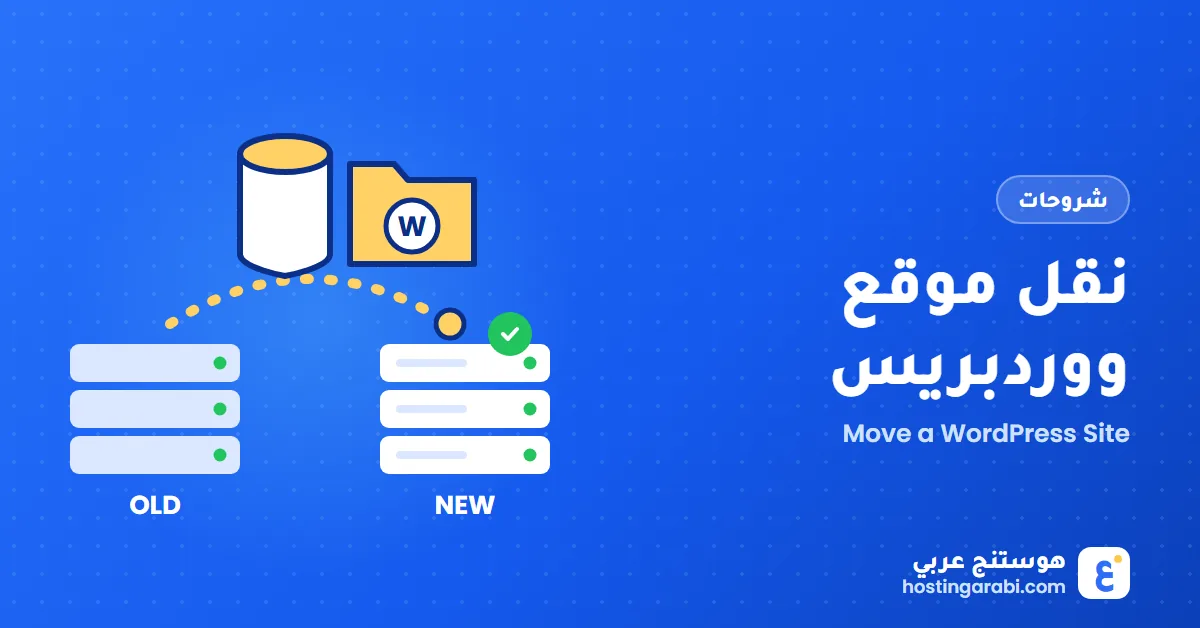
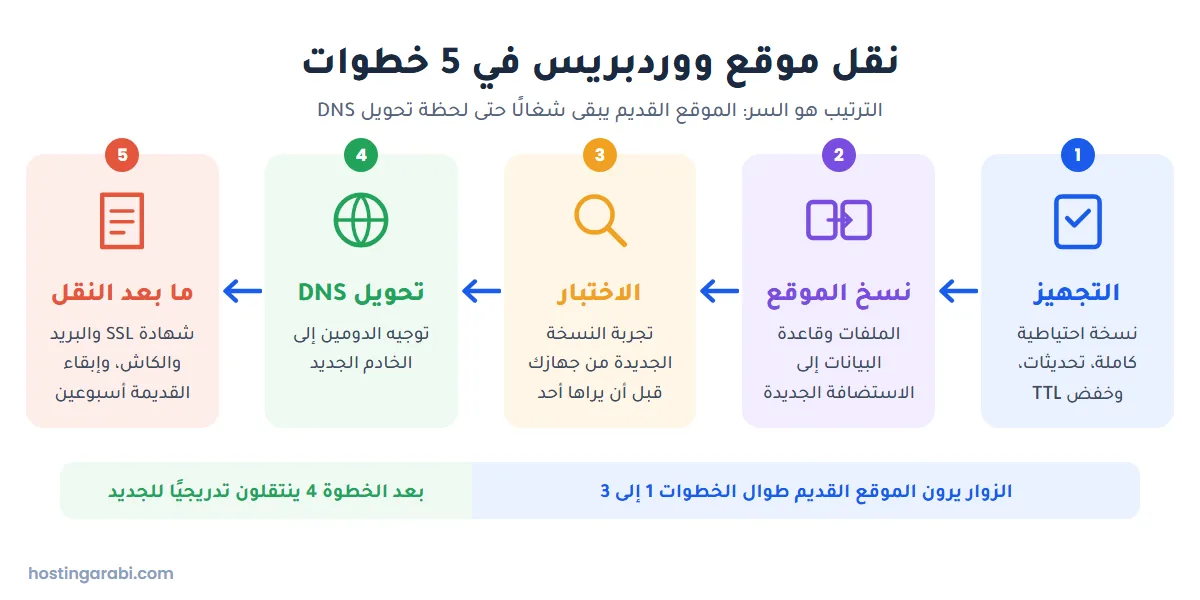
موقعك في النهاية شيئان فقط: مجلد ملفات وقاعدة بيانات. تنسخهما، ثم توجّه الدومين إلى الخادم الجديد، وانتهى الأمر. السر كله في الترتيب، لأن الترتيب الصحيح هو ما يجعل زوارك لا يلاحظون شيئًا.
في هذا الدليل نمشي معك خطوة بخطوة: ما تجهزه قبل البدء، وثلاث طرق للنقل (من ترك المهمة للاستضافة الجديدة إلى النقل اليدوي الكامل)، وكيف تختبر الموقع قبل أن يراه أحد، وكيف تحوّل DNS بدون توقف، ثم قائمة فحص لما بعد النقل وحلول لأشهر الأخطاء.
الإجابة السريعة: كيف تنقل موقع ووردبريس؟
- خذ نسخة احتياطية كاملة (الملفات وقاعدة البيانات) واحفظها على جهازك، لا على الخادم القديم فقط.
- خفّض قيمة TTL لسجلات الدومين إلى 300 ثانية قبل النقل بيوم أو يومين.
- انسخ الموقع إلى الاستضافة الجديدة: اطلب النقل المجاني من فريقها، أو استخدم إضافة مثل Migrate Guru، أو انقل الملفات وقاعدة البيانات يدويًا.
- اختبر النسخة الجديدة من جهازك عبر ملف hosts أو رابط المعاينة المؤقت.
- وجّه الدومين إلى الخادم الجديد، ثم افحص شهادة SSL والبريد والنماذج والكاش.
- أبقِ الاستضافة القديمة تعمل أسبوعًا أو أسبوعين قبل إلغائها.
قبل أن تبدأ: 5 أشياء تجهزها أولًا
معظم عمليات النقل التي تفشل تتعثر قبل أن يُنسخ ملف واحد. عشر دقائق من التجهيز توفر عليك ساعات من التوتر لاحقًا.
1. نسخة احتياطية تستطيع استعادتها فعلًا
انسخ مجلد ووردبريس كاملًا، وأهم ما فيه مجلد wp-content لأنه يحمل القوالب والإضافات والصور، ومعه ملف تصدير لقاعدة البيانات. نزّل النسختين إلى جهازك أو إلى تخزين سحابي. النسخة التي تعيش على الخادم الذي ستغادره ليست شبكة أمان حقيقية، فإذا انتهى اشتراكك أو حدث خطأ ستضيع معه.
2. قارن نسخ PHP وووردبريس في الاستضافتين
حدّث ووردبريس والقالب والإضافات على الاستضافة القديمة أولًا، حتى تنقل موقعًا نظيفًا ومحدّثًا. ثم قارن نسخة PHP بين الخادمين. يوصي موقع ووردبريس الرسمي حاليًا بـ PHP 8.3 أو أحدث، وMySQL 8.0 أو MariaDB 10.11 أو أحدث (متطلبات ووردبريس الرسمية). إذا كان خادمك القديم يعمل بنسخة قديمة جدًا والجديد بنسخة حديثة، فقد تتعطل إضافة قديمة لحظة وصولها. من الأفضل أن تكتشف ذلك الآن، لا بعد تحويل الدومين.
3. خفّض TTL قبل النقل بيوم أو يومين
TTL هو المدة التي تتذكر فيها خوادم DNS حول العالم عنوان موقعك قبل أن تسأل عنه من جديد. إذا كانت القيمة يومًا كاملًا، فقد يظل بعض الزوار يصلون إلى الخادم القديم يومًا كاملًا بعد التحويل. اجعل TTL لسجل A يساوي 300 ثانية (خمس دقائق) قبل النقل بـ 24 إلى 48 ساعة، فيسري التغيير بسرعة عندما يحين وقته. وإذا لم تكن متأكدًا من مكان سجلات الدومين، فدليل ربط الدومين بالاستضافة يشرح الفرق بين خوادم الأسماء وسجل A وأين تجد كلًّا منهما. ولفهم TTL وبقية السجلات بشكل أعمق، اقرأ شرح DNS وكيف يعمل.
4. اكتب قائمة بكل ما يعيش خارج ووردبريس
حسابات البريد، ومهام Cron التي أضفتها من لوحة التحكم، والنطاقات الفرعية، والتحويلات المكتوبة في ملف .htaccess، وسجلات DNS الخاصة مثل SPF وDKIM وسجلات التحقق من جوجل أو مايكروسوفت. إضافات النقل لا تنقل أيًّا من هذه الأشياء، وحتى فرق النقل المجانية تستثني بعضها كما سترى بعد قليل. دوّنها الآن حتى لا يضيع منها شيء.
5. اختر وقتًا هادئًا وأوقف التعديلات
اختر الساعات التي يقل فيها زوارك، وهي في كثير من المواقع العربية ساعات الفجر الأولى. من لحظة نسخ قاعدة البيانات حتى اكتمال التحويل لا تنشر مقالات جديدة، وإذا كان عندك متجر ووكومرس ففكر في إيقاف الطلبات مؤقتًا. أي شيء يُكتب في قاعدة البيانات القديمة بعد النسخ لن يكون موجودًا في الجديدة.
3 طرق لنقل موقع ووردبريس: أيها تختار؟
قاعدتنا بسيطة: إذا كانت استضافتك الجديدة تقدم نقلًا مجانيًا فاقبله، فهو أقل مجهود وفريقها نفّذ آلاف العمليات المشابهة. إن لم تقدمه، فإضافة نقل تكفي معظم المواقع الصغيرة والمتوسطة في أقل من ساعة. أما النقل اليدوي فاتركه للمواقع الكبيرة، أو للحالات التي تفشل فيها الإضافات بسبب حدود الرفع والوقت، أو إن كنت تريد أن تفهم كل خطوة.
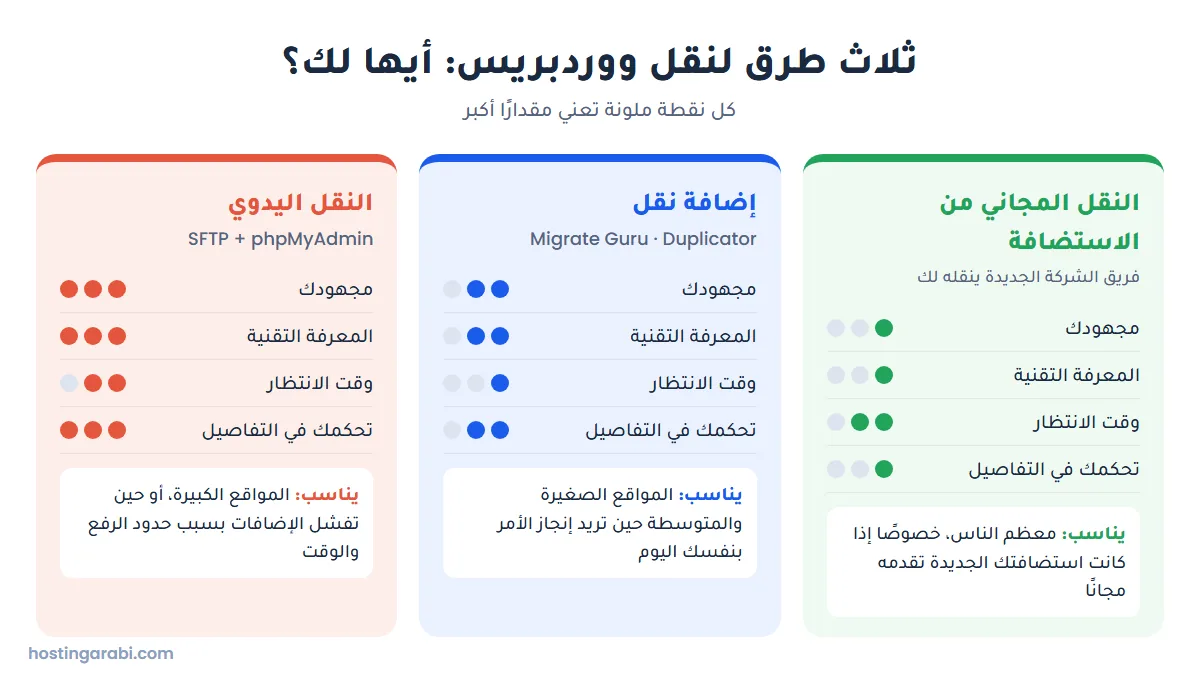
الطريقة الأولى: النقل المجاني من الاستضافة الجديدة (مثال هوستنجر)
كثير من شركات الاستضافة تنقل موقعك مجانًا، لأن صعوبة النقل هي أكبر سبب يجعل الناس يبقون في استضافة لا يحبونها. نأخذ هوستنجر (Hostinger) مثالًا عمليًا لأنها من أشهر الخيارات عند القراء العرب، ثم نذكر شركات أخرى باختصار.
ماذا تقول هوستنجر عن النقل المجاني؟
بحسب صفحة النقل في متجر هوستنجر الإماراتي ومقالات مركز المساعدة عندها (راجعناها في أكتوبر 2026):
- النقل مجاني لمن يملك خطة استضافة ويب أو سحابية أو خطة الوكالات (Agency). خطط VPS غير مشمولة بالنقل المجاني.
- يجب أن يكون موقعك على شركة استضافة أخرى ومبنيًّا بنظام مفتوح المصدر مثل ووردبريس (النسخة المستضافة ذاتيًا من WordPress.org). مواقع منصات البناء المغلقة مثل Wix وSquarespace وShopify لا يمكن نقلها.
- تستطيع نقل عدد المواقع الذي تسمح به موارد خطتك، لكن كل موقع يحتاج طلبًا منفصلًا، والحد الأقصى خمسة طلبات نشطة في الوقت نفسه.
- نقل موقع ووردبريس بسيط يتم عادة في أقل من ساعتين بحسب هوستنجر، أما مواقع cPanel المبنية بأنظمة أخرى فقد تستغرق أكثر من 20 ساعة.
- النقل يشمل ملفات الموقع وقواعد البيانات فقط. لا يشمل البريد الإلكتروني ولا مهام Cron ولا سجلات DNS ولا إعدادات SSL المخصصة ولا حسابات FTP.
- النقل بين خطتين أو حسابين داخل هوستنجر نفسها لا يدخل في الخدمة المجانية.
نقطة واحدة تحتاج انتباهك: مقال الدعم ووثائق هوستنجر يقولان إن مواقع ووردبريس المتعددة (Multisite) غير مدعومة في النقل الآلي حاليًا، بينما تذكر صفحة العرض أن فريق النقل يستطيع نقلها. إذا كان موقعك شبكة Multisite فاسأل الدعم قبل أن تشتري.
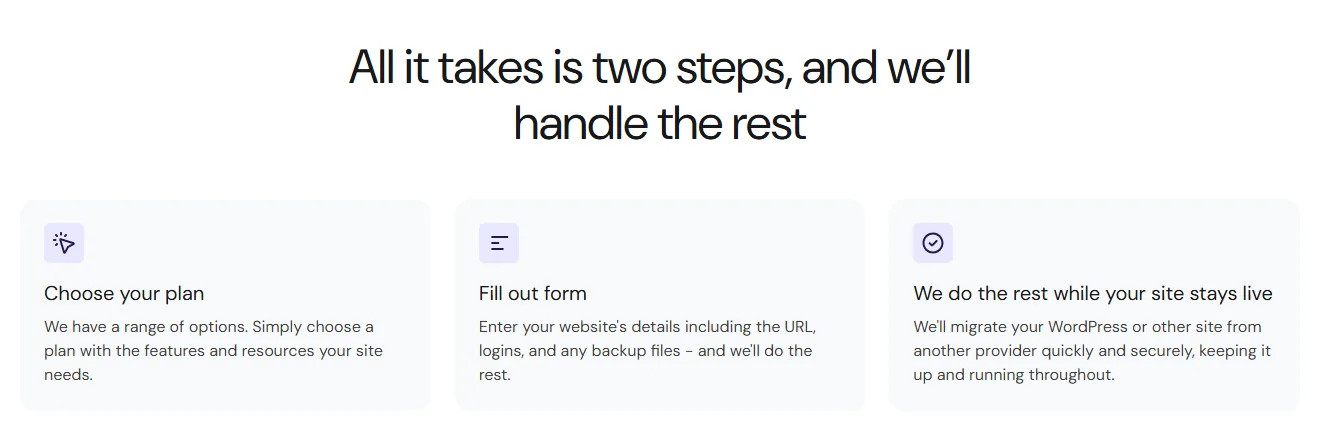
خطوات طلب النقل من لوحة hPanel
- اشترك في خطة استضافة ويب أو سحابية، وأضف موقعًا واحدًا على الأقل في حسابك.
- على الاستضافة القديمة: عطّل التحقق بخطوتين وأي تحقق ضد الروبوتات في لوحة التحكم ولوحة ووردبريس، لأن فريق النقل لا يستطيع تجاوزها. وتأكد أن فيها مساحة فارغة تكفي لإنشاء نسخة احتياطية.
- في hPanel افتح قسم المواقع (Websites) واضغط Import website، أو ادخل من القائمة الجانبية إلى Migrations.
- اختر Migrate from another host إذا كان موقعك شغالًا، ثم أدخل رابط موقعك واختر طريقة الدخول: بيانات مدير ووردبريس أو بيانات cPanel.
- إذا كان موقعك متوقفًا أو تفضّل رفع نسخة بنفسك، اختر Upload your website files وارفع ملفًا مضغوطًا لمجلد الموقع (zip أو tar.gz وغيرهما) مع ملف قاعدة البيانات بصيغة sql.
- راجع ملخص الطلب واضغط Submit request، ثم انتظر رسالة البريد التي تخبرك باكتمال النقل.
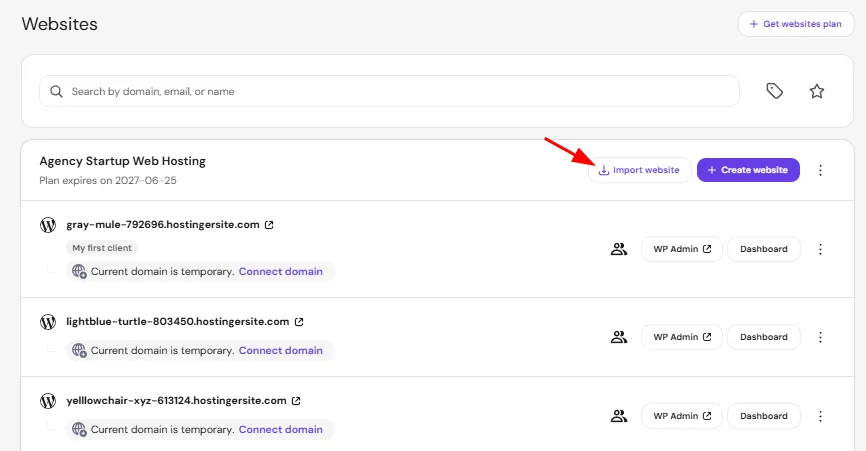
بعد اكتمال النقل لا تغيّر DNS فورًا. هوستنجر نفسها تنصح بأن توجّه الدومين بعد انتهاء النقل فقط، وأن تختبر الموقع أولًا على رابط المعاينة المؤقت. وتنبّه صفحتها إلى أن الموقع قد يتوقف لبعض الزوار أثناء انتشار DNS، وهذا بالضبط ما سنتجنبه في قسم التحويل بالأسفل. التفاصيل الكاملة في دليل النقل في مركز مساعدة هوستنجر.
أما الأسعار، فتبدأ خطة Single في المتجر الإماراتي من 1.49 دولار شهريًا (اشتراك 48 شهرًا) وتتجدد بسعر 8.99 دولار شهريًا، وتبدأ خطة Premium من 2.59 دولار شهريًا (اشتراك 48 شهرًا) وتتجدد بسعر 10.99 دولار، مع ضمان استرداد خلال 30 يومًا. تم التحقق من الأسعار في أكتوبر 2026. وإذا أردت الصورة الكاملة عن الشركة قبل الشراء فاقرأ مراجعتنا لاستضافة هوستنجر.
عرض مؤقت: عند كتابة هذا الدليل كانت هوستنجر تقدم عرض “Blessed Friday” على اشتراك 48 شهرًا، فصارت Premium بسعر 2.39 دولار شهريًا بدل 2.59، وبقيت Single بسعرها. العرض سينتهي في وقت لا تعلنه الشركة، لذلك اعتمدنا السعر العادي في الفقرة السابقة.
شركات أخرى تنقل موقعك مجانًا
هوستنجر ليست الوحيدة. هذا ملخص لما تعرضه شركات معروفة على صفحاتها الرسمية، والعروض تتغير فتأكد منها قبل الشراء:
| الشركة | ماذا تقدم مجانًا | ملاحظة مهمة |
|---|---|---|
| هوستنج (Hosting.com) | نقل غير محدود العدد على كل الخطط بواسطة فريقها | أغلب العمليات بين 30 دقيقة و48 ساعة |
| كلاودويز (Cloudways) | أول موقع ينقله خبراؤها، ونقل ذاتي غير محدود بإضافتها | النقل بواسطة الخبراء يستغرق يوم عمل إلى يومين، والإضافي منه غير مجاني |
| سكالا هوستنج (ScalaHosting) | نقل غير محدود على الاستضافة المشتركة والموزعين وVPS المُدار | يُطلب من الدعم عبر تذكرة أو محادثة |
| دريم هوست (DreamHost) | إضافة نقل آلي مجانية، ونقل احترافي واحد لكل موقع مع خطط DreamPress | النقل الاحترافي في الخطط الأخرى مدفوع، والإضافة لا تنقل البريد |
شرحنا هذه الخدمة بالتفصيل، ومتى تكون مجانية فعلًا وما الذي تسأل عنه قبل الطلب، في دليل خدمة نقل المواقع المجانية في شركات الاستضافة. وأيًّا كانت الشركة، فهذه ثلاث نصائح تجعل النقل أسهل:
- أنشئ حساب مدير مؤقتًا في ووردبريس لفريق النقل بدل أن تعطيهم كلمة مرورك، واحذفه بعد الانتهاء.
- اسأل صراحة: هل تنقلون البريد أم الموقع فقط؟ الإجابة تختلف كثيرًا بين الشركات.
- اطلب منهم ألا يغيّروا DNS بأنفسهم، واترك خطوة التحويل لك حتى تختبر أولًا.
الطريقة الثانية: النقل بإضافة ووردبريس
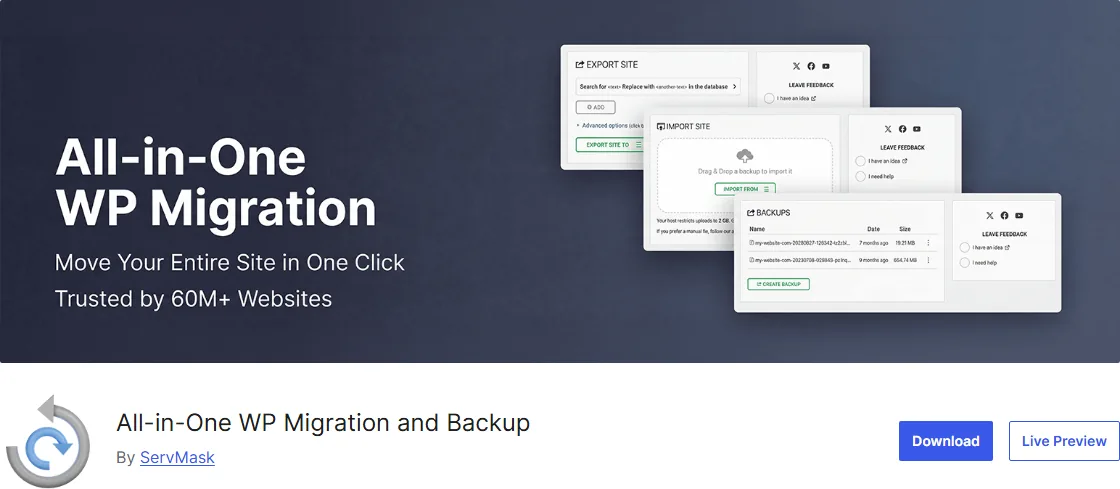
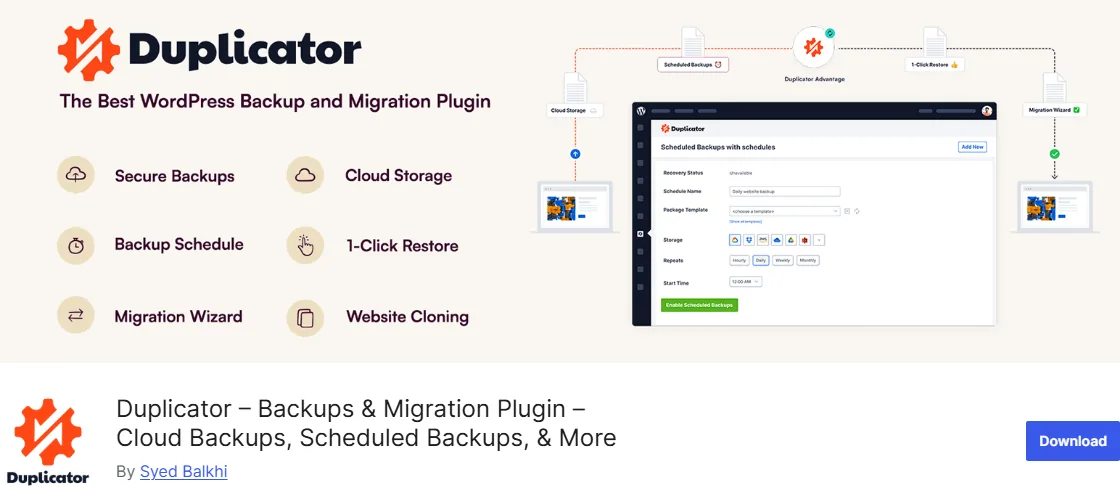
إضافات النقل تجمع موقعك في ملف واحد (أو تنقله مباشرة من خادم لخادم) ثم تفكه فوق ووردبريس جديد على الاستضافة الجديدة. والأهم أنها تعدّل الروابط داخل قاعدة البيانات بطريقة آمنة، وهو أصعب جزء في النقل اليدوي. هذه أشهر ثلاث إضافات وحدود نسخها المجانية كما تذكرها صفحاتها في مكتبة ووردبريس:
| الإضافة | كيف تعمل | أهم حد في النسخة المجانية |
|---|---|---|
| Migrate Guru | تنقل الموقع من خادم إلى خادم عبر خوادمها هي، بدون تنزيل أي ملف | مواقع حتى 200 جيجابايت، و5 مواقع لكل مستخدم شهريًا (يمكن نقل كل منها مرات غير محدودة) |
| All-in-One WP Migration | تصدّر الموقع في ملف واحد بصيغة wpress ثم تستورده في الموقع الجديد | حجم الملف الذي تستطيع استيراده تحدده استضافتك، والإضافة المدفوعة Unlimited Extension تتجاوز ذلك، ونقل Multisite يحتاج إضافة مدفوعة |
| Duplicator | تبني حزمة (أرشيف وملف installer.php) تشغّلها على الخادم الجديد | دعم Multisite والنسخ المجدولة من مزايا Duplicator Pro المدفوعة |
اختيارنا لمعظم الناس: Migrate Guru للمواقع المتوسطة والكبيرة، لأنك لا تنزّل ولا ترفع ملفًا ضخمًا بنفسك، وAll-in-One WP Migration للمواقع الصغيرة لأنها الأسهل فهمًا. أما Duplicator فيفضلها المطورون، لأن ملف التثبيت يعطيك تحكمًا أكبر في التفاصيل.
خطوات النقل بالإضافة
- ثبّت ووردبريس على الاستضافة الجديدة (أغلب الشركات تثبته بضغطة)، واستخدم الرابط المؤقت الذي تعطيك إياه.
- ثبّت إضافة النقل نفسها على الموقعين: القديم والجديد.
- صدّر الموقع من الموقع القديم، أو أدخل بيانات الخادم الجديد إذا كنت تستخدم Migrate Guru.
- استورد الملف في الموقع الجديد. الاستيراد يكتب فوق التثبيت الجديد، لذلك ستدخل بعده ببيانات دخول موقعك القديم.
- ادخل إلى لوحة التحكم، ثم الإعدادات ثم الروابط الدائمة، واضغط حفظ مرة واحدة لإعادة بناء قواعد الروابط.
نصيحة من التجربة: إذا توقف الاستيراد عند نسبة معينة ولم يتحرك، فالمشكلة غالبًا في حد الرفع أو مهلة التنفيذ على الاستضافة الجديدة، لا في الإضافة. اسأل الدعم عن رفع الحد مؤقتًا، أو انتقل إلى Migrate Guru التي لا ترفع ملفًا، أو إلى الطريقة اليدوية.
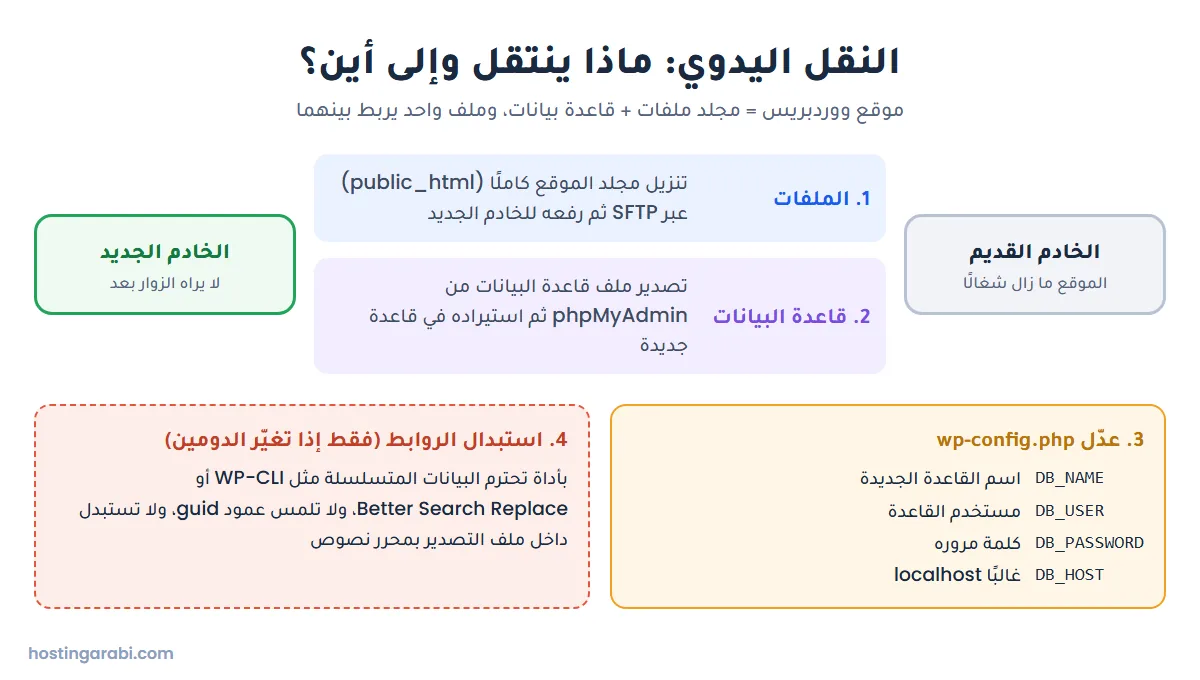
الطريقة الثالثة: نقل ووردبريس يدويًا (الملفات وقاعدة البيانات)
الطريقة اليدوية أطول، لكن لا شيء فيها يتوقف بسبب مهلة أو حد رفع، وستعرف بالضبط ما الذي انتقل. تحتاج اتصال SFTP (برنامج FileZilla المجاني يكفي) وأداة phpMyAdmin أو اتصال SSH على الاستضافتين.
الخطوة 1: نزّل ملفات الموقع
اتصل بالخادم القديم عبر SFTP ونزّل مجلد ووردبريس كاملًا، وهو غالبًا public_html. إذا كان عندك SSH فالأسرع أن تضغط المجلد على الخادم أولًا ثم تنزّل ملفًا واحدًا، مثلًا بالأمر zip -r site.zip public_html. وتأكد أن الملفات المخفية مثل .htaccess نزلت معها.
الخطوة 2: صدّر قاعدة البيانات
في phpMyAdmin اختر قاعدة بيانات ووردبريس، ثم Export بالوضع السريع وصيغة SQL. ومع SSH يؤدي الأمر wp db export site.sql من WP-CLI أو الأمر mysqldump المهمة نفسها. لا تعرف أي قاعدة تخص موقعك؟ افتح ملف wp-config.php وابحث عن السطر DB_NAME.
الخطوة 3: أنشئ قاعدة بيانات جديدة واستورد الملف
من لوحة تحكم الاستضافة الجديدة أنشئ قاعدة بيانات ومستخدمًا له كل الصلاحيات عليها، ودوّن الاسم والمستخدم وكلمة المرور. ثم استورد ملف sql عبر phpMyAdmin، أو بالأمر wp db import site.sql. قواعد البيانات الكبيرة قد تصطدم بحد الرفع في phpMyAdmin، والاستيراد عبر SSH يتجاوز هذه المشكلة.
الخطوة 4: ارفع الملفات وعدّل wp-config.php
ارفع الملفات إلى المجلد الرئيسي للموقع على الخادم الجديد. ثم افتح wp-config.php وعدّل هذه القيم الأربع لتطابق قاعدة البيانات الجديدة:
- DB_NAME: اسم قاعدة البيانات الجديدة.
- DB_USER وDB_PASSWORD: اسم مستخدم القاعدة وكلمة مروره.
- DB_HOST: غالبًا localhost، لكن بعض الشركات تستخدم عنوانًا مختلفًا، فراجع وثائقها.
وتأكد أيضًا أن بادئة الجداول ($table_prefix) تطابق الجداول التي استوردتها. إذا كانت جداول موقعك تبدأ بـ wp7x_ والملف يقول wp_، فسيظن ووردبريس أنه تثبيت جديد ويعرض لك صفحة التثبيت.
الخطوة 5: استبدل الروابط (فقط إذا تغيّر الدومين)
إذا كنت ستحتفظ بالدومين نفسه فتجاوز هذه الخطوة. أما إن تغيّر العنوان، كأن تنتقل إلى دومين جديد أو تعمل مؤقتًا على رابط الاستضافة، فعليك تحديث العنوان القديم في كل مكان داخل قاعدة البيانات. لا تفعل ذلك بمحرر نصوص داخل ملف sql، لأن ووردبريس يخزن بعض الإعدادات كبيانات متسلسلة (serialized)، والاستبدال العادي يكسرها. استخدم أداة تحترم هذه البيانات مثل WP-CLI أو إضافة Better Search Replace:
wp search-replace 'https://old-domain.com' 'https://new-domain.com' --skip-columns=guidالجزء --skip-columns=guid يتبع دليل النقل الرسمي في ووردبريس الذي يشدد على ألا يتغير عمود GUID في جدول المقالات. ويمكنك إضافة --dry-run أولًا لترى ما الذي سيتغير قبل التنفيذ الفعلي.
اختبر الموقع الجديد قبل تحويل DNS
هذه هي الخطوة التي يتجاوزها كثيرون ثم يندمون. الدومين ما زال يشير إلى الاستضافة القديمة، فكيف ترى النسخة الجديدة؟ عندك طريقتان:
- ملف hosts: يجعل جهازك وحده يفتح الدومين من الخادم الجديد، بينما يرى بقية العالم الموقع القديم. أضف سطرًا فيه عنوان IP الخادم الجديد ثم الدومين، مثل المثال بالأسفل. في ويندوز الملف موجود في المسار
C:\Windows\System32\drivers\etc\hosts، وافتحه ببرنامج Notepad بعد تشغيله كمسؤول (Run as administrator). وفي ماك ولينكس المسار هو/etc/hosts، وتفتحه بالأمرsudo nano /etc/hosts. احذف السطر عندما تنتهي. - رابط المعاينة المؤقت: كثير من الشركات تعطيك رابطًا مؤقتًا، وهوستنجر مثلًا تعطيك رابطًا ينتهي بـ hostingersite.com. لكنه أقل دقة أحيانًا، لأن الموقع الذي يحمل الدومين الحقيقي في قاعدة بياناته قد يعيد توجيهك إلى الموقع الحي، لذلك نفضّل ملف hosts.
203.0.113.10 example.com www.example.com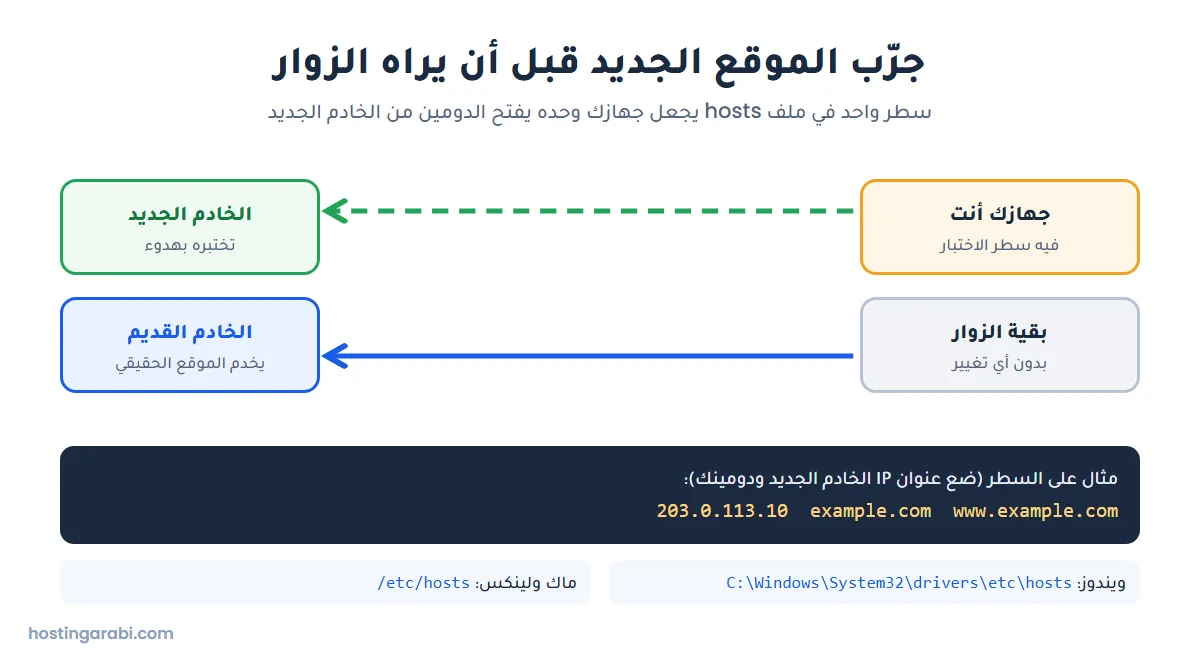
بعدها تصفّح موقعك كأنك زائر: الصفحة الرئيسية، وعدة مقالات، والصور، والقوائم، ونموذج التواصل، والبحث، وتسجيل الدخول، وصفحة الدفع إن كنت تبيع. إذا عمل كل شيء هنا، فسيعمل بعد التحويل.
تحويل DNS بدون توقف الموقع
عندما يجتاز الموقع الجديد الاختبار، وجّه الدومين إليه. أمامك خياران:
- تغيير سجل A (وسجل AAAA إن كنت تستخدم IPv6) إلى عنوان IP الخادم الجديد. سجلات DNS تبقى حيث هي، ومع TTL منخفض ينتقل معظم الزوار خلال دقائق إلى ساعات. هذا الخيار الألطف، وهو يترك سجلات البريد كما هي.
- تغيير خوادم الأسماء إلى خوادم الاستضافة الجديدة. أبسط إن أردت إدارة كل شيء من مكان واحد، لكن انتشار التغيير قد يستغرق حتى 48 ساعة، ويجب أن تنسخ قبلها كل السجلات الأخرى (MX وTXT وCNAME) إلى الاستضافة الجديدة، وإلا توقف بريدك.
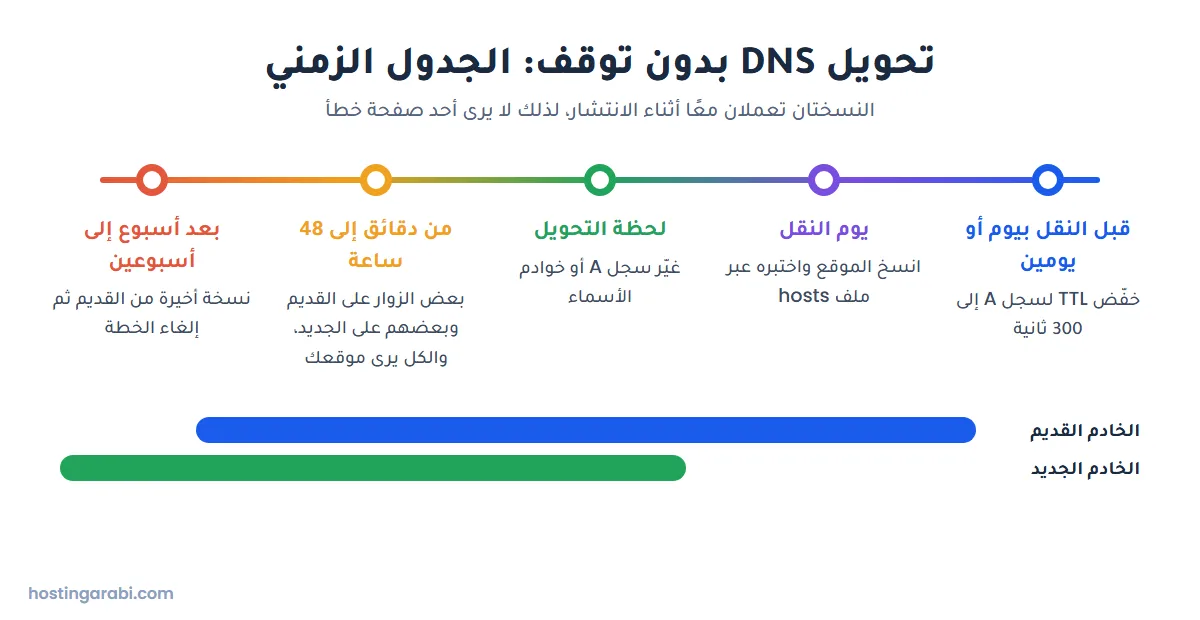
لماذا لا يتوقف الموقع؟ لأن الخادمين يحملان نسخة شغالة من موقعك. أثناء انتشار التغيير حول العالم يصل بعض الزوار إلى القديم وبعضهم إلى الجديد، وفي الحالتين يرون موقعك. ولهذا السبب بالذات لا تلغِ الاستضافة القديمة في يوم التحويل نفسه. خطوات تغيير خوادم الأسماء عند أشهر شركات التسجيل تجدها في دليل ربط الدومين بالاستضافة خطوة بخطوة.
بعد النقل: قائمة الفحص
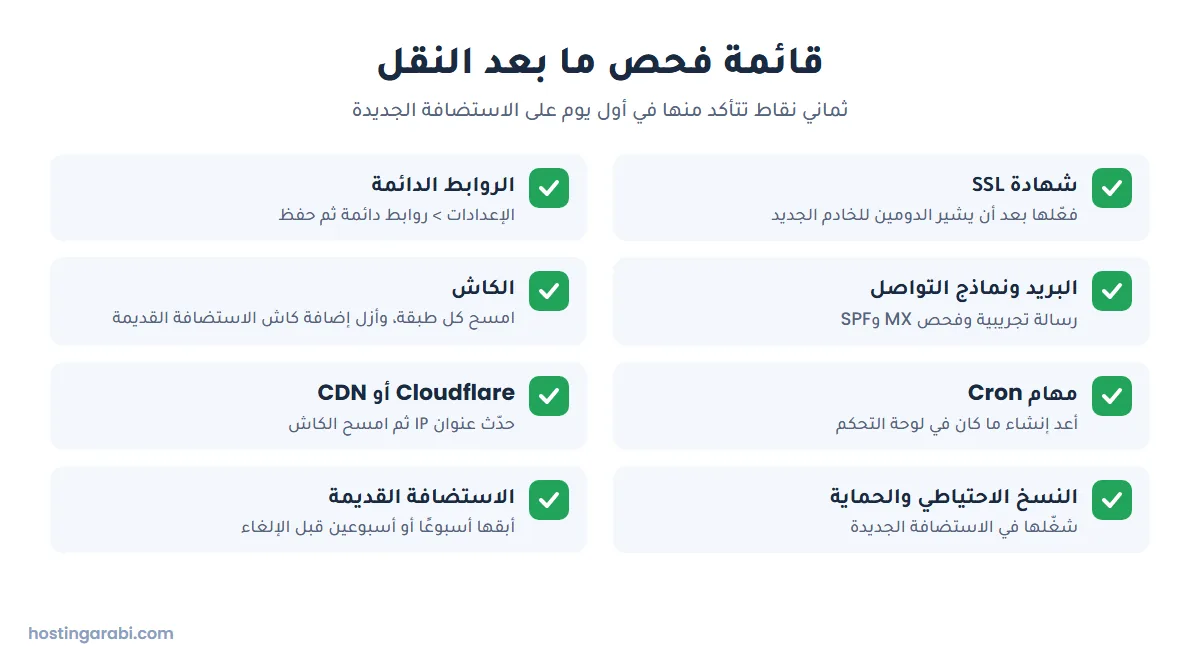
- شهادة SSL: فعّل شهادة Let’s Encrypt المجانية أو شهادة الاستضافة بعد أن يشير الدومين إلى الخادم الجديد، وتأكد أن الموقع يفتح بـ https بلا تحذير من المتصفح.
- الروابط الدائمة: إذا أعطت المقالات خطأ 404، فادخل إلى الإعدادات ثم الروابط الدائمة واضغط حفظ. هذا يعيد كتابة ملف .htaccess على خوادم Apache وLiteSpeed.
- البريد والنماذج: أرسل رسالة تجريبية واستقبل أخرى، وراجع سجلات MX وSPF وDKIM، وجرّب نموذج التواصل. كثيرًا ما تحتاج إضافة SMTP على الاستضافة الجديدة حتى تصل رسائل النماذج.
- الكاش: امسح كل طبقات الكاش. إذا كانت الاستضافة القديمة قد ثبّتت إضافة كاش خاصة بها فاحذفها، واستخدم ما يناسب خادمك الجديد، مثل LiteSpeed Cache على خوادم LiteSpeed.
- مهام Cron: أعد إنشاء المهام التي دوّنتها في قائمتك، فلا الإضافات ولا فريق هوستنجر ينقلانها.
- Cloudflare أو أي CDN: حدّث عنوان IP الخادم في لوحة Cloudflare (سجل A هناك)، ثم امسح كاش الشبكة.
- النسخ الاحتياطي والحماية: فعّل النسخ الاحتياطي في الاستضافة الجديدة، وراجع إعدادات إضافة الحماية أو الجدار الناري.
- Google Search Console: لا شيء يتغير عند جوجل إذا بقي الدومين نفسه، لكن راقب تقرير الفهرسة خلال الأسبوع الأول بحثًا عن أخطاء جديدة.
أبقِ الحساب القديم أسبوعًا أو أسبوعين على الأقل. إذا اكتشفت أن شيئًا ناقصًا، تستطيع أن تأخذه من هناك. وحين تتأكد أن كل شيء بخير، نزّل نسخة احتياطية أخيرة ثم ألغِ الاشتراك.
أشهر أخطاء نقل ووردبريس وحلولها
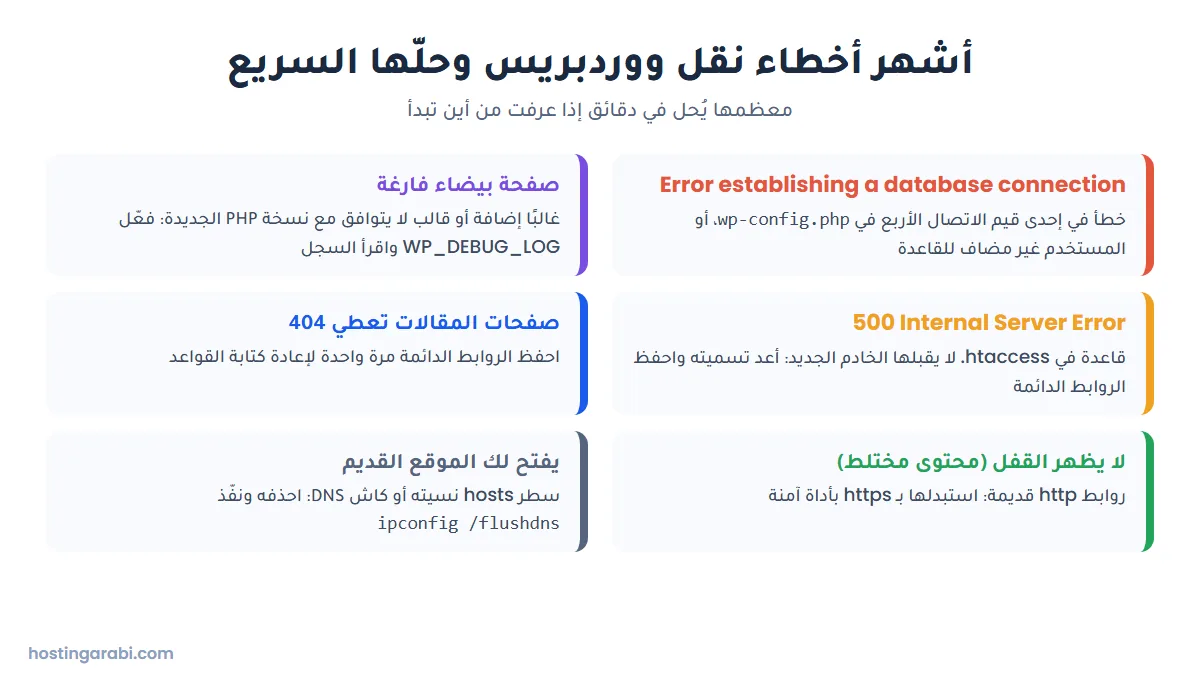
Error establishing a database connection
ووردبريس لا يستطيع الدخول إلى قاعدة البيانات. في أغلب الحالات تكون إحدى القيم الأربع في wp-config.php خاطئة. راجع DB_NAME وDB_USER وDB_PASSWORD وDB_HOST مقابل ما أنشأته، وتأكد أن المستخدم مضاف فعلًا إلى القاعدة بكل الصلاحيات. بعض الشركات تضيف اسم حسابك قبل اسم القاعدة (مثل u123_wpdb)، فانسخ الأسماء كما هي حرفيًا.
صفحة بيضاء فارغة
غالبًا خطأ PHP قاتل، وكثيرًا ما يكون السبب إضافة أو قالبًا لا يتوافق مع نسخة PHP الجديدة. أضف السطرين define('WP_DEBUG', true); وdefine('WP_DEBUG_LOG', true); إلى wp-config.php ثم اقرأ ملف wp-content/debug.log. ولتستبعد الإضافات بسرعة، غيّر اسم مجلد wp-content/plugins عبر SFTP. إذا فتح الموقع، أعد الاسم وعطّل الإضافات واحدة تلو الأخرى. ولا تنسَ إطفاء وضع التصحيح بعد الانتهاء.
خطأ 500 Internal Server Error
أشهر سبب بعد النقل قاعدة في .htaccess لا يقبلها الخادم الجديد، مثل إعدادات PHP خاصة بالاستضافة القديمة. غيّر اسم الملف إلى .htaccess-old، ثم احفظ الروابط الدائمة لإنشاء ملف نظيف. وإن لم تكن هذه المشكلة، فراجع صلاحيات الملفات (755 للمجلدات و644 للملفات) وسجل الأخطاء في لوحة التحكم وحد ذاكرة PHP. شرحنا كل الأسباب بالتفصيل في دليل حل خطأ 500 Internal Server Error.
تحذير المحتوى المختلط (لا يظهر القفل)
بعض الصور أو الملفات ما زالت تُحمَّل عبر http. تأكد أن الرابطين في الإعدادات ثم عام يبدآن بـ https، ثم استبدل http://yourdomain.com بـ https://yourdomain.com بأداة WP-CLI أو إضافة Better Search Replace. الروابط المكتوبة يدويًا داخل القالب أو ملفات CSS لمنشئ الصفحات قد تحتاج تعديلًا يدويًا.
حلقة تحويل أو يفتح لك الموقع القديم
قد يكون جهازك أو شبكتك ما زال يحفظ إجابة DNS القديمة، أو نسيت سطر الاختبار في ملف hosts. احذف السطر، ونفّذ الأمر ipconfig /flushdns في ويندوز، وجرّب نافذة تصفح خاصة. وإذا كنت تستخدم Cloudflare، فوضع SSL المسمى Flexible مع إجبار https على الخادم قد يسبب حلقة تحويل، والحل غالبًا التبديل إلى Full (strict).
الأسئلة الشائعة عن نقل موقع ووردبريس
كم يستغرق نقل موقع ووردبريس إلى استضافة جديدة؟
النسخ نفسه يستغرق أقل من ساعة لموقع صغير بإضافة نقل. فرق النقل في الشركات تتحدث عن مدد من أقل من ساعتين (هوستنجر لموقع ووردبريس بسيط) إلى يومي عمل، وانتشار DNS قد يأخذ من دقائق إلى 48 ساعة. خصص يومًا كاملًا من البداية للنهاية ولن تشعر بالاستعجال.
هل يؤثر نقل الموقع على ترتيبه في جوجل؟
لا، إذا بقي الدومين والروابط كما هي ولم يتوقف الموقع. جوجل يرى الصفحات نفسها على خادم مختلف. المشكلات تأتي من التوقف الطويل، أو الروابط الدائمة المعطلة، أو تغيير الدومين بدون تحويلات 301، وهذا الدليل يساعدك على تجنبها كلها.
هل يمكن نقل موقع ووردبريس مجانًا؟
نعم. شركات كثيرة تنقل موقعك مجانًا عند الاشتراك، مثل هوستنجر وهوستنج، والإضافات المجانية مثل Migrate Guru وAll-in-One WP Migration وDuplicator تكفي أغلب المواقع. النسخ المدفوعة تهمك فقط مع المواقع الضخمة، أو شبكات Multisite، أو مزايا إضافية مثل النسخ المجدولة.
هل أحتاج إلى نقل الدومين إلى الشركة الجديدة؟
لا. يبقى تسجيل الدومين عند شركته الحالية، وكل ما تغيّره هو سجلات DNS (سجل A أو خوادم الأسماء) لتشير إلى الخادم الجديد. نقل الدومين نفسه مهمة منفصلة واختيارية، والأفضل تأجيلها حتى ينتهي نقل الموقع ويستقر.
هل ينتقل البريد الإلكتروني مع الموقع؟
ليس تلقائيًا. إضافات النقل تنسخ ووردبريس فقط، وهوستنجر مثلًا تقول صراحة إن النقل المجاني لا يشمل البريد. إذا كان بريدك على الاستضافة القديمة فأنشئ الصناديق نفسها في الجديدة، وانقل الرسائل، ثم حدّث سجلات MX. أما إن كان بريدك على Google Workspace أو Microsoft 365 فاترك سجلاته كما هي.
متى ألغي الاستضافة القديمة؟
بعد أسبوع أو أسبوعين من تحويل DNS على الأقل. هذه المدة تغطي خوادم DNS البطيئة، وتعطيك وقتًا لاكتشاف أي شيء ناقص وأخذ نسخة أخيرة. وراجع موعد التجديد في الاستضافة القديمة حتى لا تُخصم منك مدة جديدة دون أن تنتبه.