
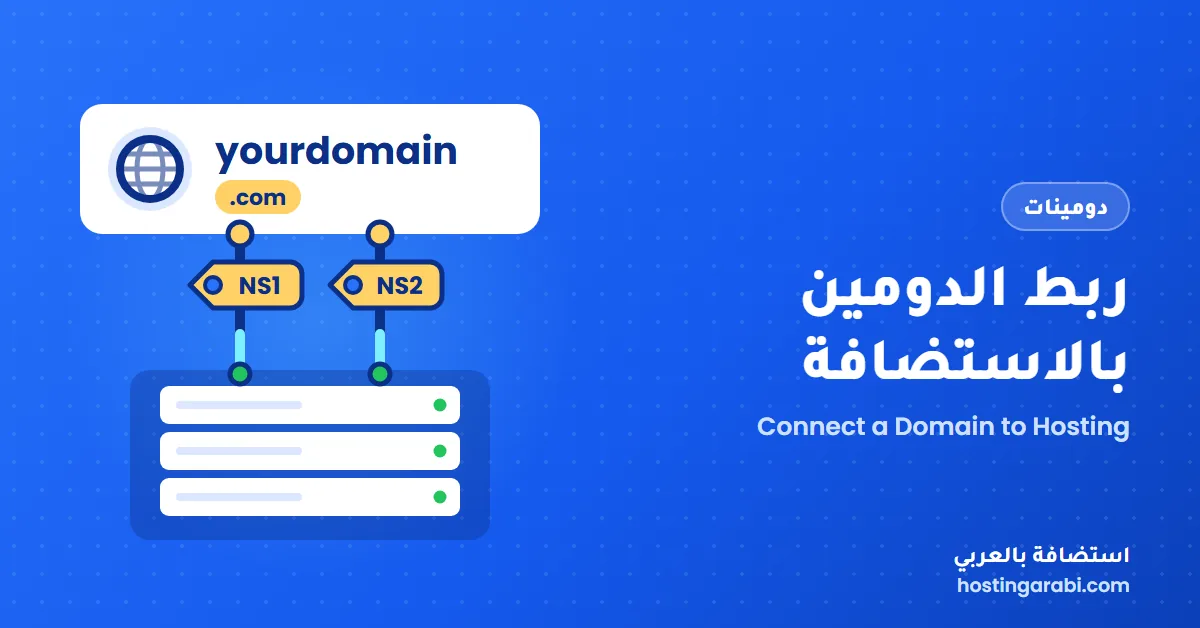
اشتريت الدومين من شركة، والاستضافة من شركة أخرى، والآن تفتح موقعك فتظهر لك صفحة “Parked” أو رسالة خطأ بدل موقعك. لا تقلق، الدومين لا يعرف وحده أين تسكن ملفات موقعك، وعليك أن تخبره. هذه الخطوة اسمها ربط الدومين بالاستضافة، وتأخذ منك خمس دقائق تقريبًا، ثم تنتظر قليلًا حتى ينتشر التغيير.
في هذا الدليل نشرح الطريقتين المستخدمتين، ومتى تختار كل واحدة، وأين تجد خوادم الأسماء الخاصة باستضافتك، ثم الخطوات عند أشهر شركات التسجيل التي يستخدمها القارئ العربي. وفي الآخر ستجد أشهر الأخطاء التي تجعل الدومين لا يعمل رغم أنك “فعلت كل شيء صحيحًا”.
الإجابة السريعة: انسخ خوادم الأسماء (Nameservers) من لوحة تحكم الاستضافة، ثم افتح حسابك في شركة تسجيل الدومين، واختر الدومين، وغيّر خوادم الأسماء إلى “مخصصة” (Custom)، والصق القيمتين واحفظ. بعدها أضف الدومين في لوحة الاستضافة إن لم يكن مضافًا، وانتظر من ساعة إلى 24 ساعة في الغالب (وقد تصل إلى 48 ساعة) حتى يعمل الموقع وتتفعل شهادة SSL. وإذا كان عندك بريد شغال على الدومين أو تستخدم Cloudflare، فالأفضل أن تعدّل سجل A فقط بدل تغيير خوادم الأسماء.
كيف يعرف الدومين مكان موقعك؟
قبل الخطوات، دقيقة واحدة لفهم ما يحدث، لأنها ستوفر عليك ساعات من الحيرة لاحقًا. إذا لم تكن واضحًا لك بعد الفرق بين الدومين والاستضافة، فالفكرة باختصار أن الدومين هو العنوان، والاستضافة هي البيت الذي فيه ملفات موقعك.
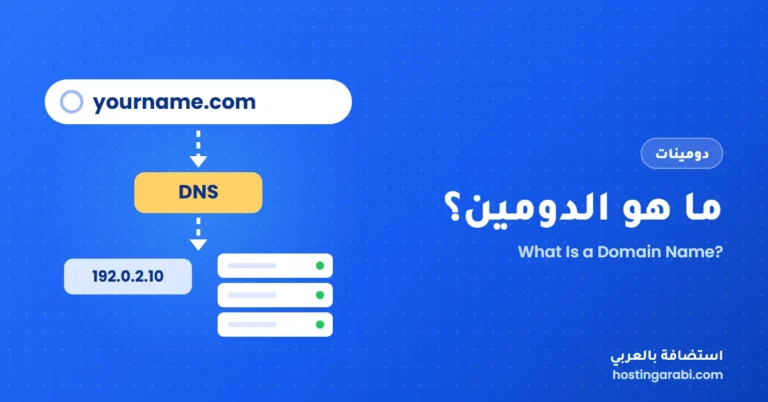
عندما يكتب أحدهم اسم موقعك في المتصفح، يسأل الإنترنت شركة التسجيل: من المسؤول عن هذا الدومين؟ فترد بأسماء خوادم الأسماء. ثم تُسأل خوادم الأسماء عن سجلات DNS، وأهمها سجل A الذي يحمل عنوان IP لخادم الاستضافة. وهناك يصل الزائر إلى موقعك. شرحنا هذه الفكرة بتفصيل أكبر في مقال ما هو الدومين وكيف يعمل نظام DNS.
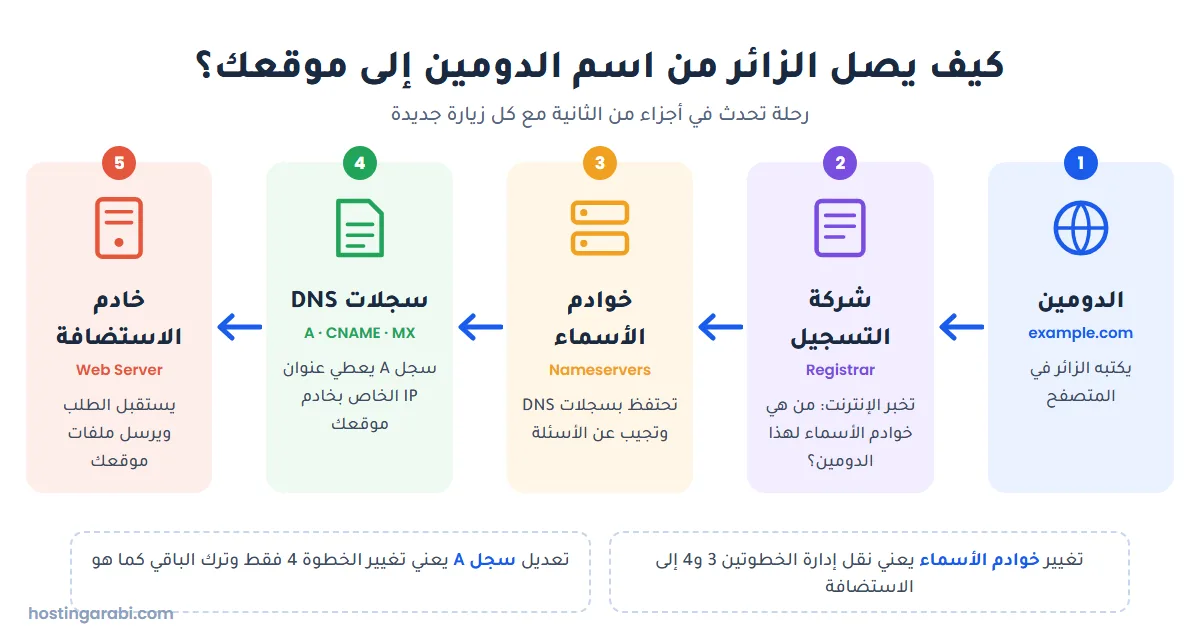
من هنا تفهم الطريقتين: إما أن تغيّر خوادم الأسماء فتصبح الاستضافة هي المسؤولة عن كل سجلات DNS، أو تترك خوادم الأسماء كما هي وتغيّر سجل A وحده ليشير إلى خادم الاستضافة.
طريقتا ربط الدومين بالاستضافة: خوادم الأسماء أم سجل A؟
الطريقة الأولى: تغيير خوادم الأسماء (Nameservers)
هذه هي الطريقة التي ينصح بها أغلب شركات الاستضافة، وهي الأسهل فعلًا. تكتب قيمتين مثل ns1.example-host.com و ns2.example-host.com عند شركة التسجيل، وتتولى الاستضافة الباقي: سجل الموقع، والنسخة www، وسجلات البريد إن كنت ستستخدم بريد الاستضافة.
العيب الوحيد المهم: كل سجلات DNS القديمة عند شركة التسجيل تتوقف عن العمل. فإذا كان عندك بريد على Google Workspace أو Zoho مثلًا، فلن تصلك الرسائل حتى تعيد إضافة سجلات MX وTXT الخاصة به في لوحة الاستضافة.
الطريقة الثانية: تعديل سجل A (وسجل www)
هنا تبقى خوادم الأسماء كما هي، وتدخل إلى إدارة DNS عند شركة التسجيل (أو عند Cloudflare إن كنت تستخدمه)، وتعدّل سجلين فقط:
- سجل A للاسم @ (أي الدومين نفسه) ويشير إلى عنوان IP الخاص بخادم الاستضافة.
- سجل للنسخة www: إما CNAME يشير إلى الدومين الأساسي، أو سجل A ثانٍ بنفس عنوان IP، حسب ما تطلبه استضافتك.
وقبل الإضافة احذف أي سجل A أو AAAA قديم للاسم @، وأي سجل قديم للنسخة www، حتى لا يبقى عنوانان يتنافسان. هذا ما توصي به هوستنجر أيضًا في دليلها لهذه الطريقة.
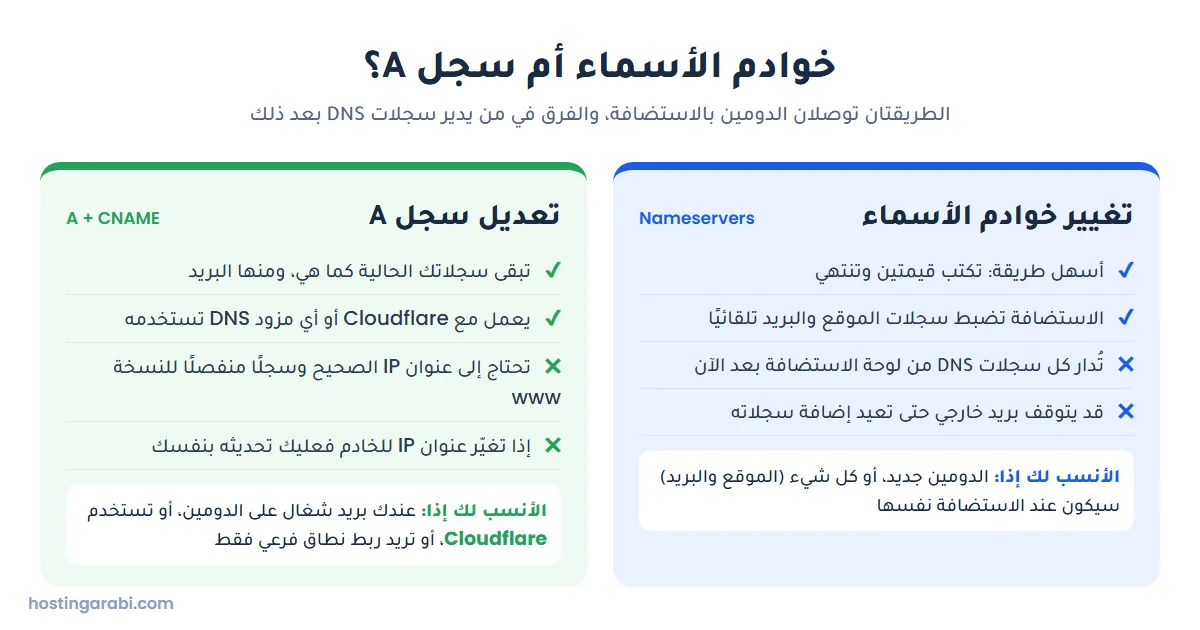
أيهما تختار؟
| حالتك | الطريقة الأنسب |
|---|---|
| دومين جديد، ولا يوجد عليه بريد أو أي خدمة أخرى | تغيير خوادم الأسماء |
| ستستخدم بريد الاستضافة نفسها | تغيير خوادم الأسماء |
| عندك بريد شغال على الدومين عند شركة أخرى | تعديل سجل A |
| موقعك يمر عبر Cloudflare | تعديل سجل A داخل Cloudflare |
| تريد ربط نطاق فرعي فقط مثل shop أو blog | سجل A أو CNAME للنطاق الفرعي |
| لا تعرف ما الموجود على الدومين حاليًا | افحص سجلاته أولًا، ثم قرر |
رأيي الشخصي: إذا كان الدومين جديدًا تمامًا فلا تفكر كثيرًا، غيّر خوادم الأسماء وانتهى الأمر. أما إذا كان الدومين قديمًا وعليه بريد يستخدمه فريق أو عملاء، فسجل A أسلم بكثير، لأنك لا تلمس إلا سجلًا واحدًا وكل ما عداه يبقى كما هو.
أين تجد خوادم الأسماء الخاصة باستضافتك؟
خوادم الأسماء تأتي من الاستضافة، لا من شركة التسجيل. وأسهل مكان تجدها فيه هو رسالة الترحيب التي وصلتك على البريد بعد شراء الاستضافة. وإن ضاعت الرسالة، فهذه أماكنها المعتادة:
في لوحة هوستنجر (hPanel)
في هوستنجر (Hostinger) افتح قسم Websites، وابحث عن موقعك. إذا كان الدومين غير متصل ستجد بجانبه رسالة مثل Domain not connected أو زر Check guide. اضغط عليه وسيعرض لك معالج الربط خوادم الأسماء مع زر نسخ، وإن اخترت Connect via DNS record سيعرض لك عنوان IP بدلًا منها.
خوادم هوستنجر تكون عادةً ns1.dns-parking.com و ns2.dns-parking.com، لكن هوستنجر نفسها تقول إن القيم قد تختلف حسب الحساب، فانسخ دائمًا ما يظهر في لوحتك أنت. وإذا كان الدومين مسجلًا في هوستنجر والاستضافة عندها أيضًا، فغالبًا لن تحتاج إلى أي تغيير، لأن خوادم الأسماء مضبوطة مسبقًا.
في الاستضافات التي تستخدم cPanel
لوحة cPanel نفسها لا تعرض خوادم الأسماء في مكان ثابت عند كل الشركات، لأن الشركة هي من تحددها. ابحث عنها في:
- رسالة الترحيب أو بيانات الحساب (Account Information) في البريد.
- لوحة العميل عند الشركة (مثل لوحة WHMCS) في صفحة تفاصيل الخدمة أو الباقة.
- صفحة المساعدة عند الشركة، بالبحث عن كلمة nameservers.
- الدعم الفني: سؤال واحد في المحادثة المباشرة يكفي، واطلب معه عنوان IP للخادم إن كنت ستستخدم سجل A.
نصيحة صغيرة: انسخ القيم نسخًا ولا تكتبها بيدك. حرف واحد زائد أو ناقص كفيل بأن يجعل الدومين لا يعمل أبدًا.
خطوات تغيير خوادم الأسماء عند أشهر شركات التسجيل
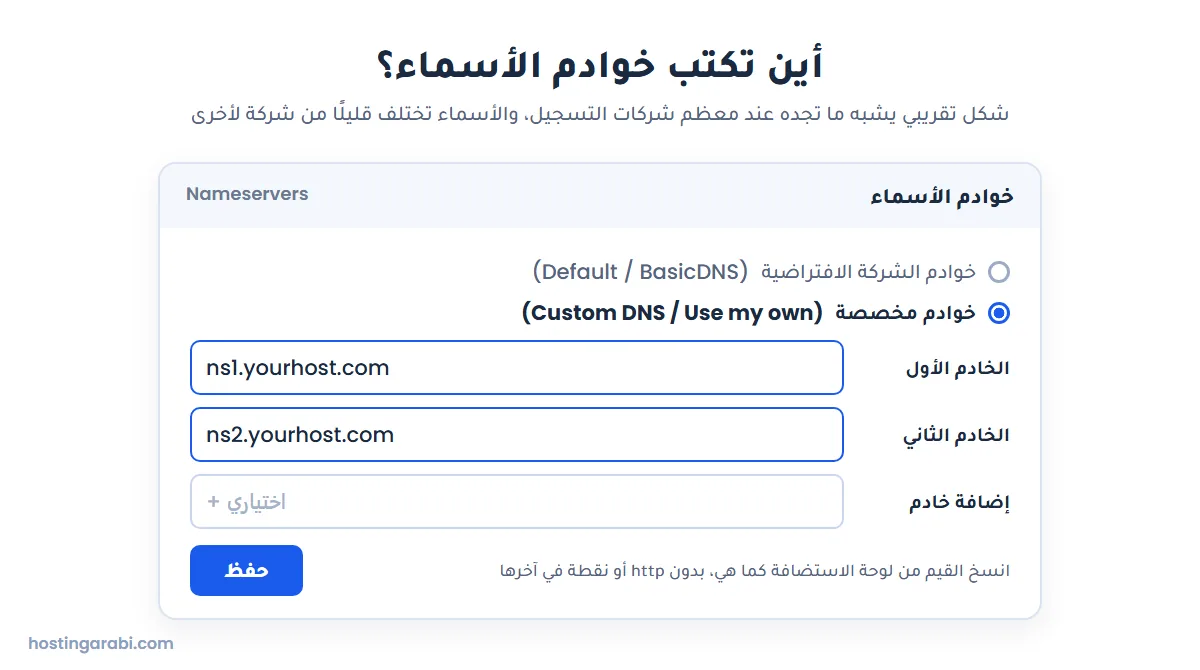
الخطوات أدناه مأخوذة من صفحات المساعدة الرسمية لكل شركة. لا نعرض صورًا من لوحات التحكم نفسها لأنها تتغير باستمرار، لكن الشكل العام واحد تقريبًا عند الجميع: قسم اسمه Nameservers، وخيار للخوادم الافتراضية، وخيار للخوادم المخصصة، وحقول تكتب فيها القيم.
نيم شيب (Namecheap)
- سجّل الدخول إلى حسابك في نيم شيب (Namecheap).
- من القائمة الجانبية اختر Domain List، ثم اضغط Manage بجانب الدومين.
- في قسم Nameservers افتح القائمة المنسدلة واختر Custom DNS.
- اكتب خوادم الأسماء التي نسختها من الاستضافة، ثم اضغط علامة الصح الخضراء للحفظ.
نيم شيب تقول إن التحديث قد يأخذ حتى 24 ساعة، وأكثر في حالات نادرة. وإذا أعطتك الاستضافة عناوين IP مع أسماء الخوادم، فاكتب الأسماء فقط.
جودادي (GoDaddy)
- سجّل الدخول إلى جودادي (GoDaddy) وافتح Domain Portfolio.
- اختر الدومين لتفتح صفحة Domain Settings.
- اختر DNS ثم Nameservers.
- اختر I’ll use my own nameservers واكتب الخوادم، ثم Save وبعدها Continue.
إذا كان الدومين مفعلًا عليه خيار الحماية (Domain Protection) فقد تطلب منك جودادي رمز تحقق إضافيًا قبل الحفظ. وتقول جودادي إن أغلب التغييرات تعمل خلال ساعة، لكنها قد تأخذ حتى 48 ساعة لتنتشر في كل مكان.
هوستنجر (عندما يكون الدومين عندها والاستضافة في مكان آخر)
- من لوحة هوستنجر اضغط DNS في القائمة الجانبية واختر الدومين، أو اضغط Manage بجانب الدومين في قائمة الدومينات.
- افتح تبويب DNS / Nameservers واضغط Change Nameservers.
- اختر Change nameservers بدل خوادم هوستنجر، واكتب حتى أربعة خوادم، ثم Save.
وللرجوع إلى خوادم هوستنجر لاحقًا، تختار من نفس المكان Use Hostinger nameservers. وتقول هوستنجر إن التغيير يحتاج حتى 24 ساعة، وغالبًا يعمل خلال ساعات قليلة.
سبيس شيب (Spaceship)
- سجّل الدخول إلى سبيس شيب (Spaceship) وافتح صفحة Advanced DNS للدومين.
- في قسم Nameservers اضغط Change.
- اختر الخوادم المخصصة (Custom) واكتب خوادم الاستضافة، ثم احفظ.
ستظهر لك رسالة تحذير بأن أي خدمة مرتبطة بالدومين في سبيس شيب، ومنها البريد، ستنقطع. سجلات DNS القديمة لا تُحذف، بل تصبح غير فعالة، فتستطيع الرجوع إليها لاحقًا. والشركة تقول إن الانتقال قد يأخذ حتى 48 ساعة.
شركات أخرى
الفكرة نفسها في أي شركة تسجيل: ابحث في صفحة الدومين عن كلمة Nameservers أو DNS، واختر الخيار المخصص (Custom أو Use my own)، والصق القيم واحفظ. وإن لم تجدها، ابحث في مركز المساعدة عندهم عن “change nameservers”. وإذا كنت لم تشترِ الدومين بعد، فاقرأ أولًا دليل شراء الدومين خطوة بخطوة.
لا تنسَ: أضف الدومين في لوحة الاستضافة
هذه الخطوة ينساها كثيرون. تغيير خوادم الأسماء يوصل الدومين إلى خادم الاستضافة، لكن الخادم نفسه يجب أن يعرف أي موقع يعرض لهذا الدومين. لذلك يجب أن يكون الدومين مضافًا في حساب الاستضافة، والأفضل أن تضيفه قبل تغيير خوادم الأسماء أو معه.
- في هوستنجر: من قسم Websites أضف موقعًا جديدًا تحت باقتك، واكتب الدومين الذي تملكه عندما يطلبه المعالج، ثم أكمل خطوة ربط الدومين. لاحظ أن الدومين الواحد لا يمكن إضافته إلا إلى باقة واحدة في هوستنجر، وأن الباقة الأصغر (Single) لا تسمح إلا بموقع واحد.
- في cPanel: افتح أداة Domains واضغط Create A New Domain، واكتب الدومين واختر المجلد الذي فيه ملفات الموقع، ثم احفظ.
- إذا كان هذا الدومين الأساسي للحساب (الذي اخترته عند شراء الاستضافة)، فهو مضاف مسبقًا ولا تحتاج إلى هذه الخطوة.
كم يستغرق انتشار DNS؟ وكيف تتأكد أن الربط نجح؟
بعد الحفظ لا يتغير كل شيء فورًا، لأن خوادم DNS حول العالم تحتفظ بنسخة مؤقتة من الإجابة القديمة لمدة معينة. هذا ما يسمى انتشار DNS (Propagation). وحسب صفحات المساعدة الرسمية:
- جودادي: أغلب التغييرات خلال ساعة، وحتى 48 ساعة.
- هوستنجر ونيم شيب: حتى 24 ساعة، وغالبًا خلال ساعات قليلة.
- سبيس شيب: حتى 48 ساعة.
تعديل سجل A يكون عادةً أسرع من تغيير خوادم الأسماء، خصوصًا إذا كانت قيمة TTL للسجل القديم صغيرة. وإذا كنت تخطط لنقل موقع شغال، فخفّض TTL للسجل إلى 300 ثانية قبل النقل بيوم، حتى يتحول الزوار بسرعة إلى الخادم الجديد.
افحص بنفسك بأداة فحص DNS المجانية
بدل أن تفتح الموقع كل خمس دقائق، استخدم أداة فحص سجلات DNS في موقعنا، وهي مجانية وبدون تسجيل. اكتب الدومين واختر نوع السجل:
- NS: لتتأكد أن خوادم الأسماء الجديدة هي التي تظهر.
- A: لتتأكد أن عنوان IP هو عنوان خادم الاستضافة.
- CNAME: اكتب www. قبل الدومين لتفحص النسخة www.
- MX: لتتأكد أن سجلات البريد ما زالت في مكانها.
الأداة تسأل ستة خوادم DNS عامة في نفس الوقت، منها Google وCloudflare، وتبين لك أيها وصله التغيير وأيها ما زال يعطي الإجابة القديمة. إذا اتفقت كلها على القيمة الجديدة، فالمشكلة غالبًا في جهازك أنت، وجرب فتح الموقع من بيانات الجوال أو نافذة تصفح خاص.
شهادة SSL بعد ربط الدومين
أغلب الاستضافات اليوم تصدر شهادة SSL مجانية تلقائيًا، لكنها لا تستطيع إصدارها إلا بعد أن يشير الدومين فعلًا إلى خادمها. لذلك من الطبيعي أن ترى تحذير “غير آمن” في الساعات الأولى.
- في هوستنجر تُثبت الشهادة تلقائيًا بعد إضافة الدومين، وقد تظهر حالتها Installing لفترة. وإن لم تصبح فعالة بعد بضع ساعات، فتأكد أن الدومين يشير إلى هوستنجر ثم أعد تثبيتها من قسم SSL.
- في cPanel تتولى أداة AutoSSL المهمة عند أغلب الشركات، وتستطيع تشغيلها يدويًا من صفحة SSL/TLS Status بدل انتظار دورتها التالية.
- بعد أن تعمل الشهادة، فعّل التحويل التلقائي من http إلى https، وإن كان موقعك ووردبريس فتأكد أن عنوان الموقع في الإعدادات يبدأ بـ https.
أخطاء شائعة تمنع الدومين من العمل
مر يوم كامل والدومين ما زال لا يفتح موقعك؟ قبل أن تراسل الدعم، راجع هذه القائمة، فأغلب الحالات سببها واحد منها.
1. خوادم أسماء خاطئة أو فيها خطأ إملائي
مثل كتابة ns1.dns-parkin.com بدل ns1.dns-parking.com، أو لصق https:// قبل الاسم، أو مسافة زائدة في آخره، أو نسخ خوادم استضافة قديمة. افحص سجل NS في أداة DNS وقارنه حرفًا بحرف مع لوحة الاستضافة.
2. DNSSEC ما زال مفعلًا
هذا السبب الأقل شهرة والأكثر إزعاجًا. إذا كان DNSSEC مفعلًا عند شركة التسجيل، ثم غيّرت خوادم الأسماء، فإن التوقيعات القديمة لن تطابق الخوادم الجديدة، وقد يصبح الدومين غير قابل للوصول تمامًا. لذلك تنصح Cloudflare في توثيقها بإيقاف DNSSEC عند شركة التسجيل قبل تغيير خوادم الأسماء، ثم تفعيله من جديد عند المزود الجديد بعد أن يستقر كل شيء.
3. سجل A أو AAAA قديم ما زال موجودًا
إذا اخترت طريقة سجل A وتركت السجل القديم بجانب الجديد، فسيذهب بعض الزوار إلى الخادم القديم وبعضهم إلى الجديد، وتظن أن المشكلة عشوائية. ونفس الأمر مع سجل AAAA (عنوان IPv6) قديم. اترك سجل A واحدًا فقط للاسم @ بعنوان الاستضافة الجديدة.
4. عدّلت السجلات في المكان الخطأ
إذا كانت خوادم الأسماء تشير إلى الاستضافة، فأي تعديل تعمله في إدارة DNS عند شركة التسجيل لن يكون له أي أثر، والعكس صحيح. القاعدة بسيطة: السجلات تُعدّل عند الجهة التي تشير إليها خوادم الأسماء حاليًا.
5. البريد توقف بعد تغيير خوادم الأسماء
طبيعي، لأن سجلات MX انتقلت مع خوادم الأسماء. أعد إضافة سجلات البريد (MX وSPF وDKIM) في لوحة الاستضافة كما كانت، أو ارجع إلى طريقة سجل A.
6. مشاكل Cloudflare: البروكسي وتكرار التحويل
إذا كان الدومين على Cloudflare، فغيّر سجل A داخل Cloudflare نفسه، لا عند شركة التسجيل. ولاحظ أن السحابة البرتقالية (Proxied) تجعل أدوات الفحص تعرض عناوين Cloudflare بدل عنوان استضافتك، وهذا طبيعي وليس خطأ. أما خطأ “too many redirects” فسببه المعتاد أن وضع التشفير في Cloudflare مضبوط على Flexible بينما الاستضافة تحوّل الزوار إلى https، والحل حسب Cloudflare أن تجعله Full أو Full (strict) بعد أن تعمل شهادة SSL على الاستضافة.
7. الدومين نفسه منتهٍ أو موقوف
الدومين المنتهي لا يعمل مهما كانت إعداداته صحيحة. تأكد من تاريخ الانتهاء، وإن كان قريبًا فاقرأ دليلنا عن تجديد الدومين وما يحدث لو انتهى. أما قفل النقل (Transfer Lock) فلا علاقة له بالموضوع، فهو يمنع نقل الدومين إلى شركة أخرى ولا يمنع تغيير خوادم الأسماء.
الأسئلة الشائعة
هل يمكن ربط الدومين بالاستضافة إذا كانا من شركتين مختلفتين؟
نعم، وهذا هو الوضع الأكثر شيوعًا. تغيّر خوادم الأسماء عند شركة التسجيل إلى خوادم الاستضافة، أو تعدّل سجل A ليشير إلى عنوان IP الخاص بها، ولا تحتاج إلى نقل الدومين نفسه.
هل يؤثر تغيير خوادم الأسماء على البريد الإلكتروني؟
نعم، إذا كان بريدك عند جهة أخرى. سجلات MX القديمة تتوقف عن العمل، وعليك إضافتها من جديد في لوحة الاستضافة، أو استخدام طريقة سجل A التي لا تلمس سجلات البريد.
كم خادم أسماء أحتاج؟
اثنان على الأقل في أغلب الحالات، وبعض الاستضافات تعطيك ثلاثة أو أربعة. اكتبها كلها كما هي، والترتيب لا يهم كثيرًا.
لماذا يعمل الموقع عندي ولا يعمل عند غيري (أو العكس)؟
لأن الانتشار لم يكتمل بعد، فكل مزود إنترنت يحتفظ بالإجابة القديمة لمدة مختلفة. انتظر حتى 48 ساعة كحد أقصى، وتابع النتيجة من أداة فحص DNS بدل الاعتماد على جهازك.
هل أنقل الدومين إلى شركة الاستضافة بدل ربطه؟
ليس ضروريًا. الربط يكفي ليعمل موقعك، وإبقاء الدومين عند شركة تسجيل مستقلة يسهّل عليك تغيير الاستضافة لاحقًا. النقل يفيد فقط إذا أردت إدارة كل شيء من لوحة واحدة أو وجدت سعر تجديد أفضل.
هل أستطيع ربط دومين واحد بأكثر من استضافة؟
نعم، لكن لكل اسم سجل مختلف: الدومين الأساسي على استضافة، ونطاق فرعي مثل shop على استضافة أخرى عبر سجل A أو CNAME خاص به. أما خوادم الأسماء فلا تشير إلا إلى جهة واحدة في نفس الوقت.